
MCP 使用指南
DolphinDB 从 3.00.4 版本开始原生支持 MCP Server。部署 3.00.4 及以上版本的 DolphinDB Server 后,可直接将其作为 MCP Server 使用。本文介绍从 MCP Server 部署、MCP 工具开发,到 MCP Server 接入、使用与测试的完整流程。
1. 部署 MCP Server
- 下载 DolphinDB Server 3.00.4 或以上版本。
- 参考文档进行部署。
- 登录 MCP Server 并验证 MCP
功能生效。
login(`user,password)
// 获取当前账号的 MCP Server 的 ticket
getAuthenticatedUserTicket()
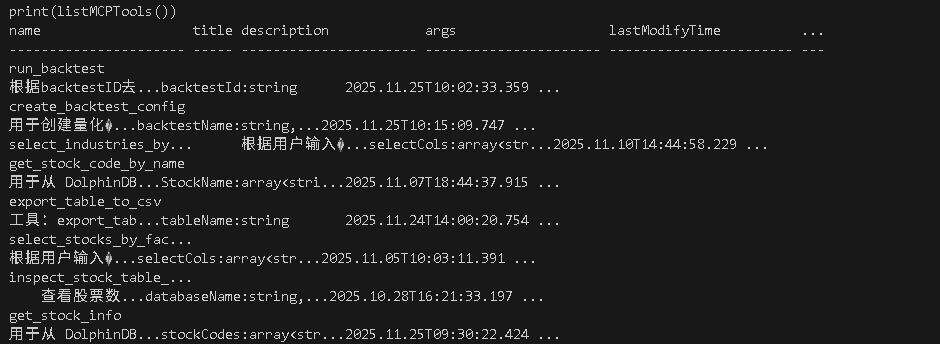
// 查看当前服务器发布的 MCP 工具
listMCPTools()
1.1 集群部署
DolphinDB MCP Server 支持集群部署。工具在调用时,会在对应的数据节点和计算节点执行,返回结果给客户端。假如集群包含控制节点(ip:port1)、计算节点(ip:port2)和数据节点(ip:port3),用户可以在任意节点定义工具,调用时,工具会在调用的节点执行。例如:在 ip:port2/mcp 调用时,工具将在 ip:port2 执行。
1.2 权限控制
MCP Server 支持基于角色的权限管理,兼容 DolphinDB 现有的用户/用户组体系。权限采用 显式授权(grant)+ 拒绝优先(deny) 机制,确保灵活管控。
支持的权限类型
| 权限标识 | 作用范围 | 权限说明 |
|---|---|---|
| MCP_MANAGE | 全局 | MCP 资源管理员:可发布/停止发布tools、resources 与 prompts,适用于运维角色。 |
| MCP_DEVELOP | 全局 | MCP 工具开发者:可新增/修改/删除/查看tools、resources 与 prompts,适用于开发者。 |
| MCP_EXEC | 资源级 | MCP 执行者:可调用
tools/*、prompts/*、resources/*
等接口,适用于 AI 模型或前端客户端。 |
授权命令
通过 grant 命令进行授权,通过 deny 命令取消授权。示例如下:
// 赋予用户 userA 发布工具的权限
grant(`userA, MCP_MANAGE)
// 赋予用户 userA 工具开发权限
grant(`userA, MCP_DEVELOP)
// 允许 userA 执行名为 fun1 的工具
grant(`userA, MCP_EXEC, "tools/fun1")
// 允许 userA 执行所有 tools(包含 future tools/*)
grant(`userA, MCP_EXEC, "tools/*")
// 同时授权所有 + 显式禁止某个工具(deny 优先生效)
grant(`userA, MCP_EXEC, "tools/*")
deny(`userA, MCP_EXEC, "tools/fun1")
Agent 在实际执行工具时会进行两层权限检查:
- 检查 userA 是否具有 MCP 工具的执行权限,如果不具有权限,则无法执行工具;
- userA 执行工具函数时,如果涉及用户本身权限不允许的操作(如删除库表),则无法执行。
2. 开发自定义工具
3. 在客户端配置 MCP 服务器、工具集和 System Prompt
本章节以 VS Code Copilot 和 Cherry Studio 为例演示如何在客户端配置 MCP。
3.1 在 VS Code Copilot 配置 MCP
3.1.1 创建 MCP 配置
-
打开 Copilot 聊天框,点击右下角的工具按钮。
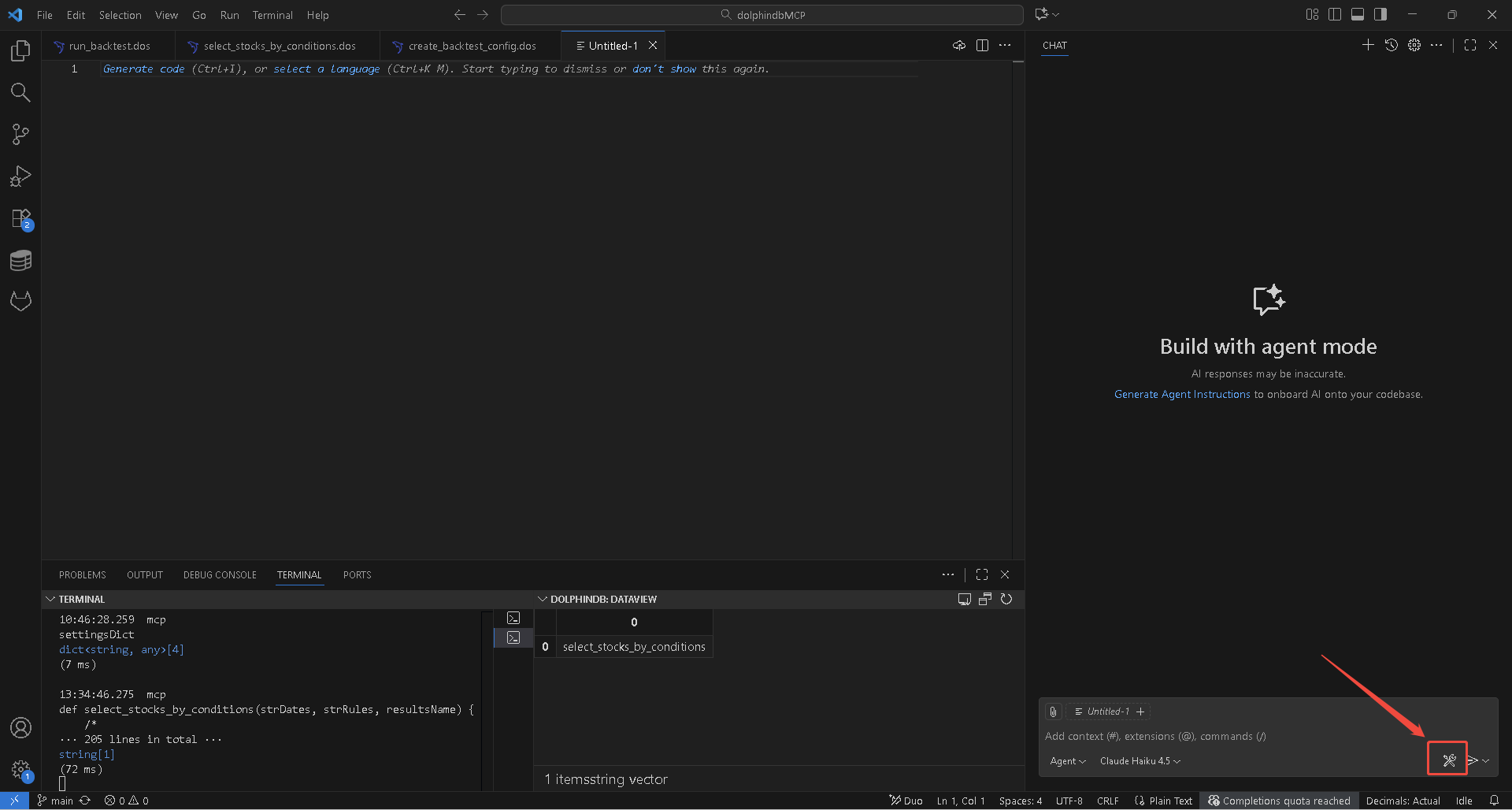
图 2. 图 3-1 配置工具 -
点击右上方的 Add MCP Server,选择 HTTP 模式。
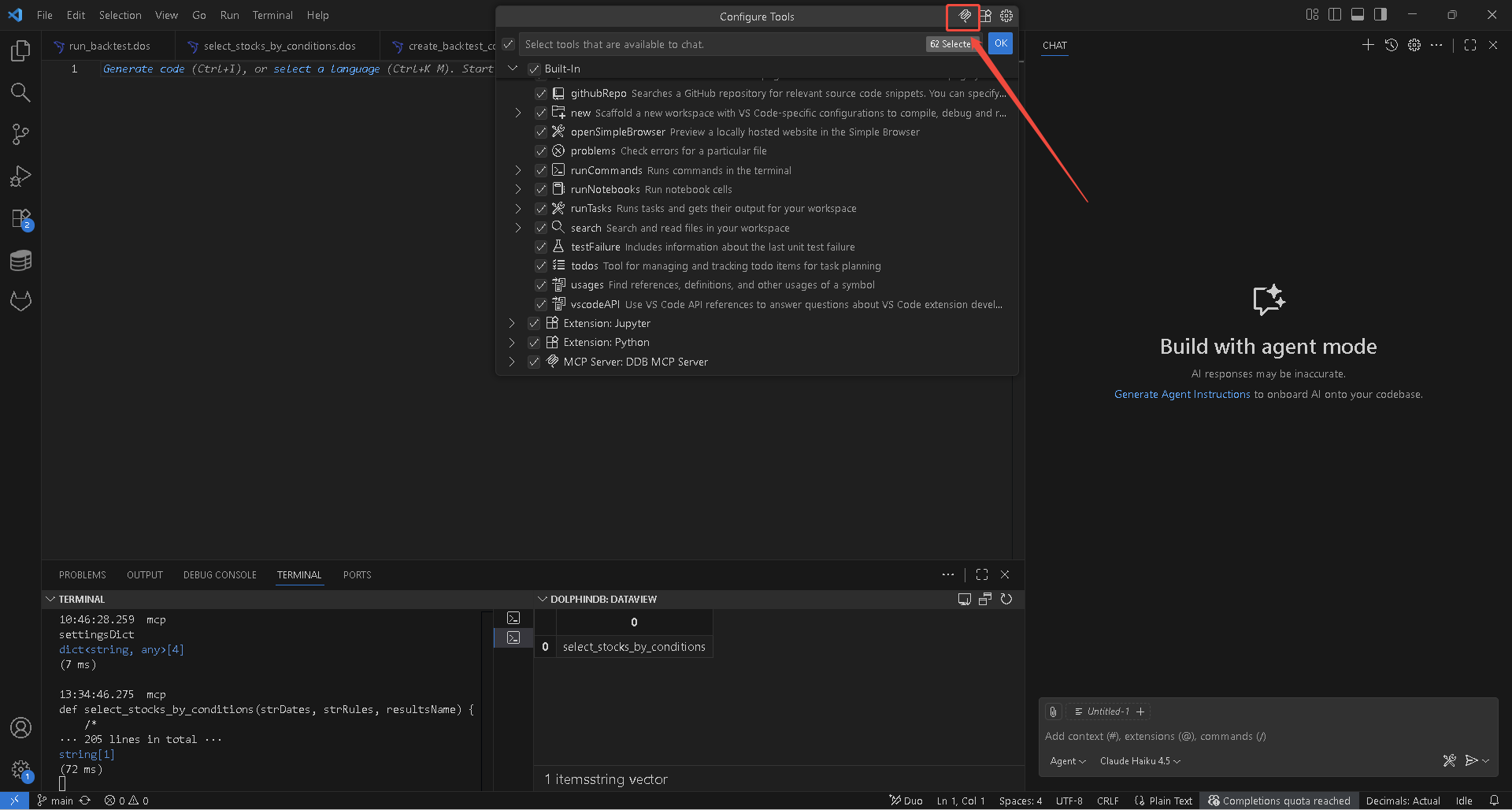
图 3. 图 3-2 添加 MCP Server -
输入 MCP Server 地址:
http://ip:port/mcp。注意:需要将 IP 和 port 替换为实际使用的服务器地址和端口。如使用 HTTPS 协议,需在配置文件(单节点的 dolphindb.cfg 或集群的 cluster.cfg )中,指定配置项enableHTTPS=true。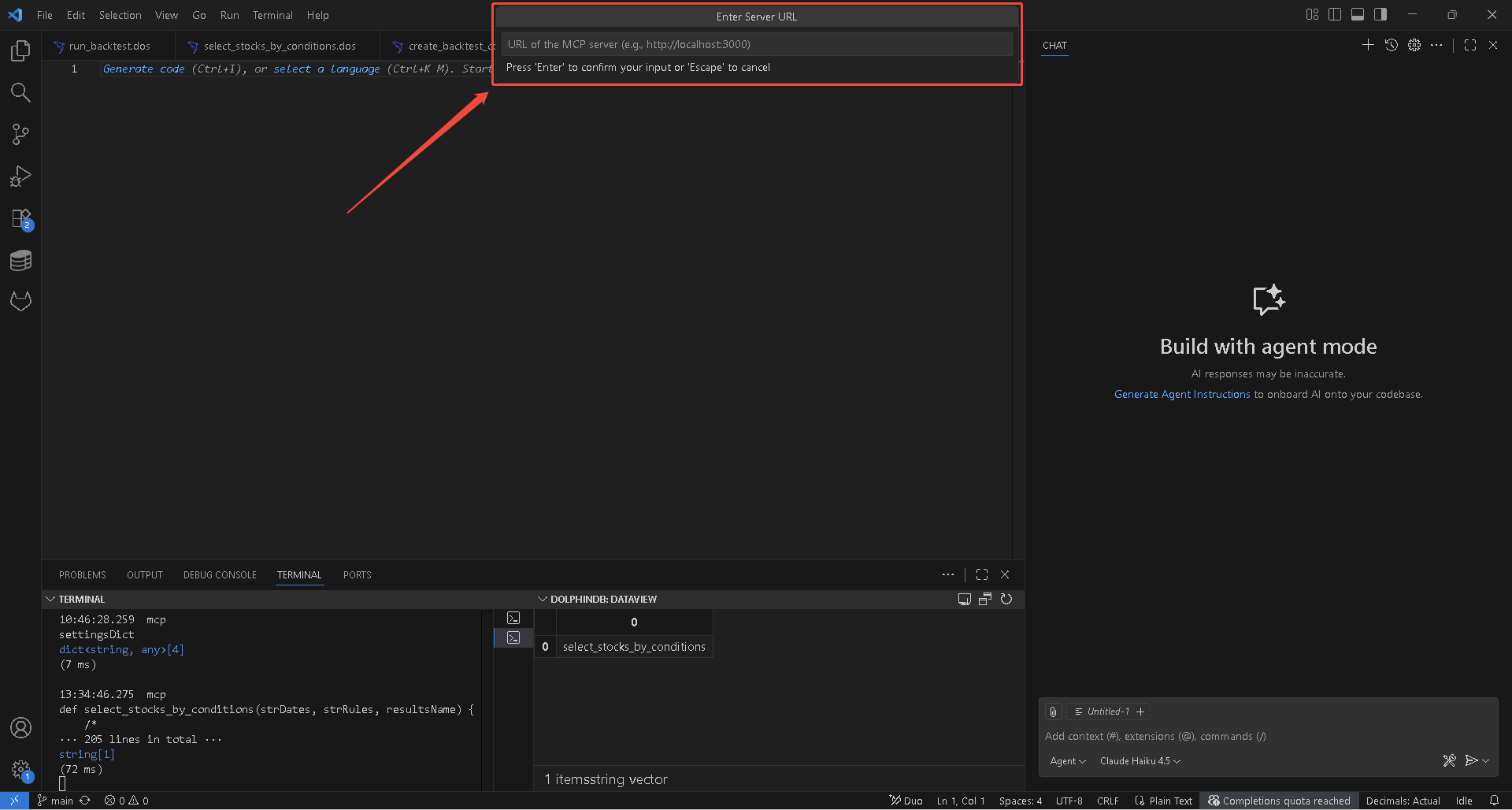
图 4. 图 3-3 输入 MCP Server 地址 -
输入自定义 MCP Server 名称,如 “DDB MCP Server”。
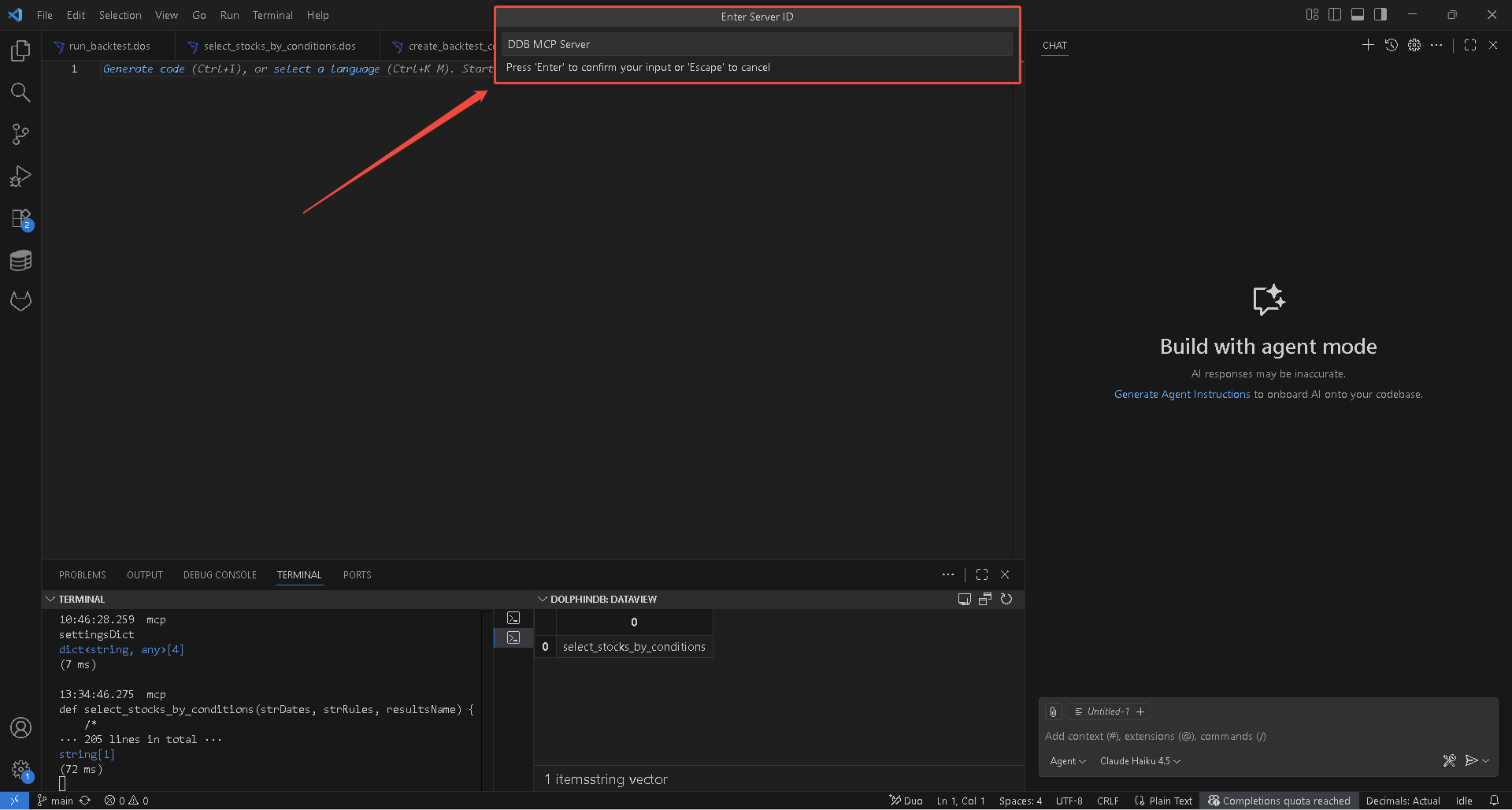
图 5. 图 3-4 输入 MCP Server 名称 -
在 mcp.json 文件中增加 headers 字段,并保存文件。
{
  "servers": {
    "DDB Agent": {
      "type": "http",
      "url": "http://ip:port/mcp",
      "headers": {
        "Authorization": "Bearer token"
      }
    }
  }
}
保存配置文件后,客户端会自动检测到配置已更新,并在界面上方显示 Start 按钮。点击 Start,客户端将根据配置内容自动连接 MCP Server 并加载服务器已发布的 MCP 工具集,使配置正式生效。
- 请将文件中的 ip、port 和 token 替换为实际使用的服务器地址、端口和 MCP Token。
- MCP Token 是由服务端颁发的访问凭证,具有效期。若 Token 失效,需要在服务端登录并调用
getAuthenticatedUserTicket()获取新的 Token,方可继续访问 MCP 服务。
3.1.2 启动 VS Code Github Copilot,添加 MCP 工具
- 打开 VS Code,点击 Copilot 的聊天界面,选 Agent 模式,点击右下角工具按钮。
- 列表中将展示已添加的 MCP Server。
- 在 MCP Server 下方会显示服务器发布的工具列表。勾选这些工具,使 Copilot 能在对话中调用它们。
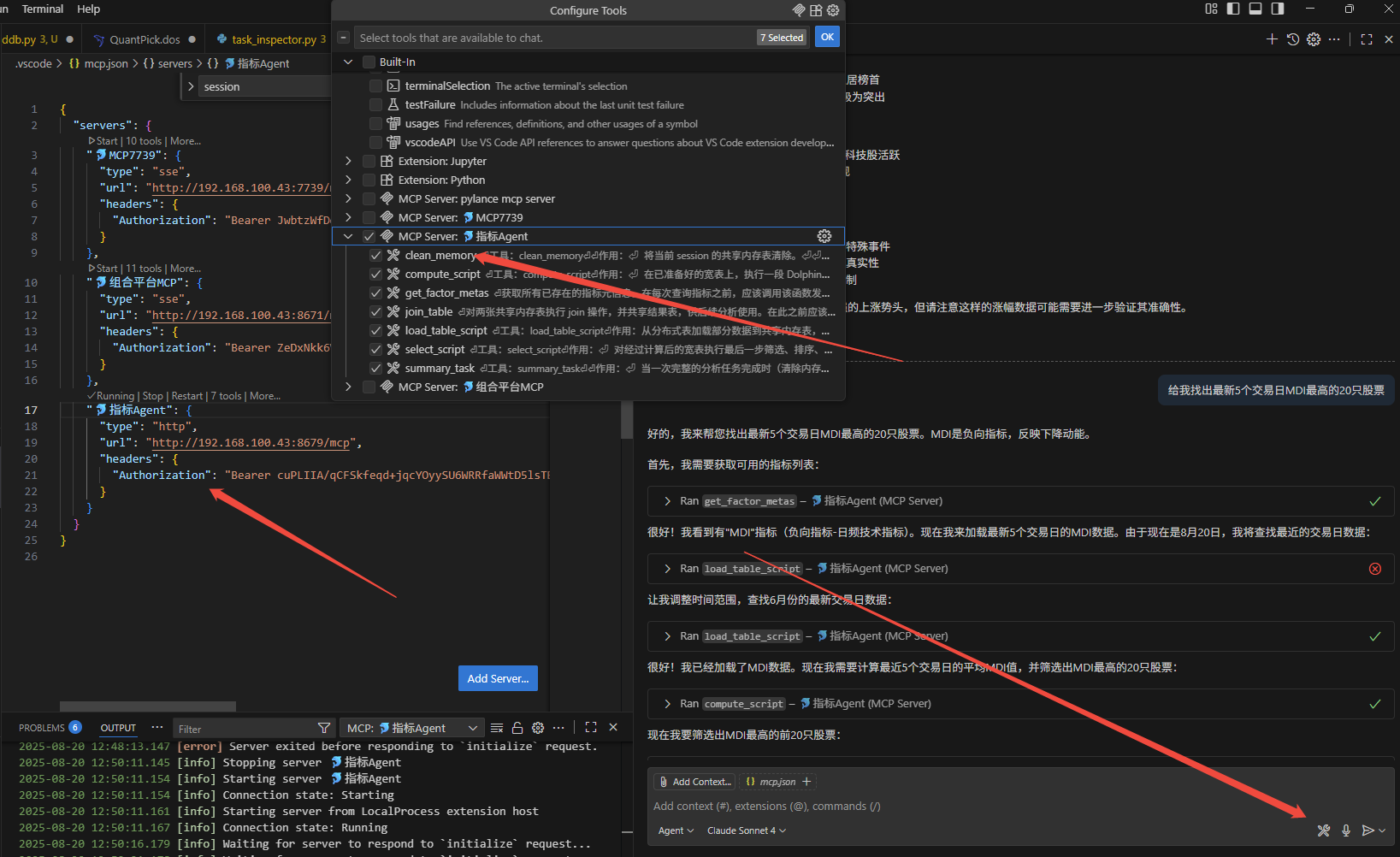
完成以上步骤后,就可以开始在 Copilot 对话中使用 MCP 功能了。大模型会根据上下文自动调用这些工具执行任务。
3.2 在 Cherry studio 配置 MCP
使用前提:要在 Cherry Studio 配置 MCP,需要先获得大模型 API Key。
3.2.1 创建 MCP 配置
-
打开 Cherry Studio,点击界面右上角的设置按钮。
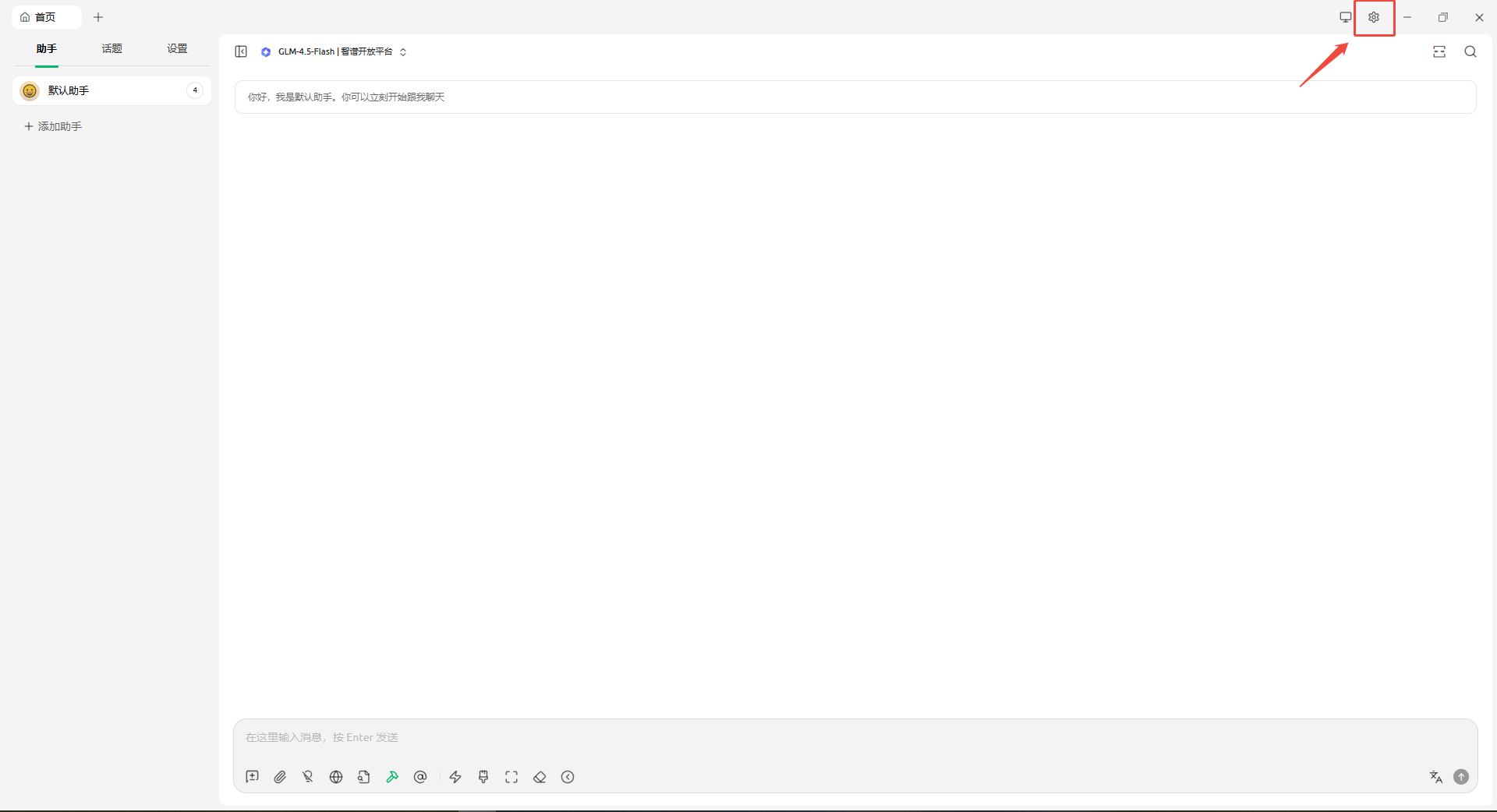
图 7. 图 3-6 设置 -
进入设置界面后在左边侧栏选择 MCP,点击右上角的添加,选择快速创建。
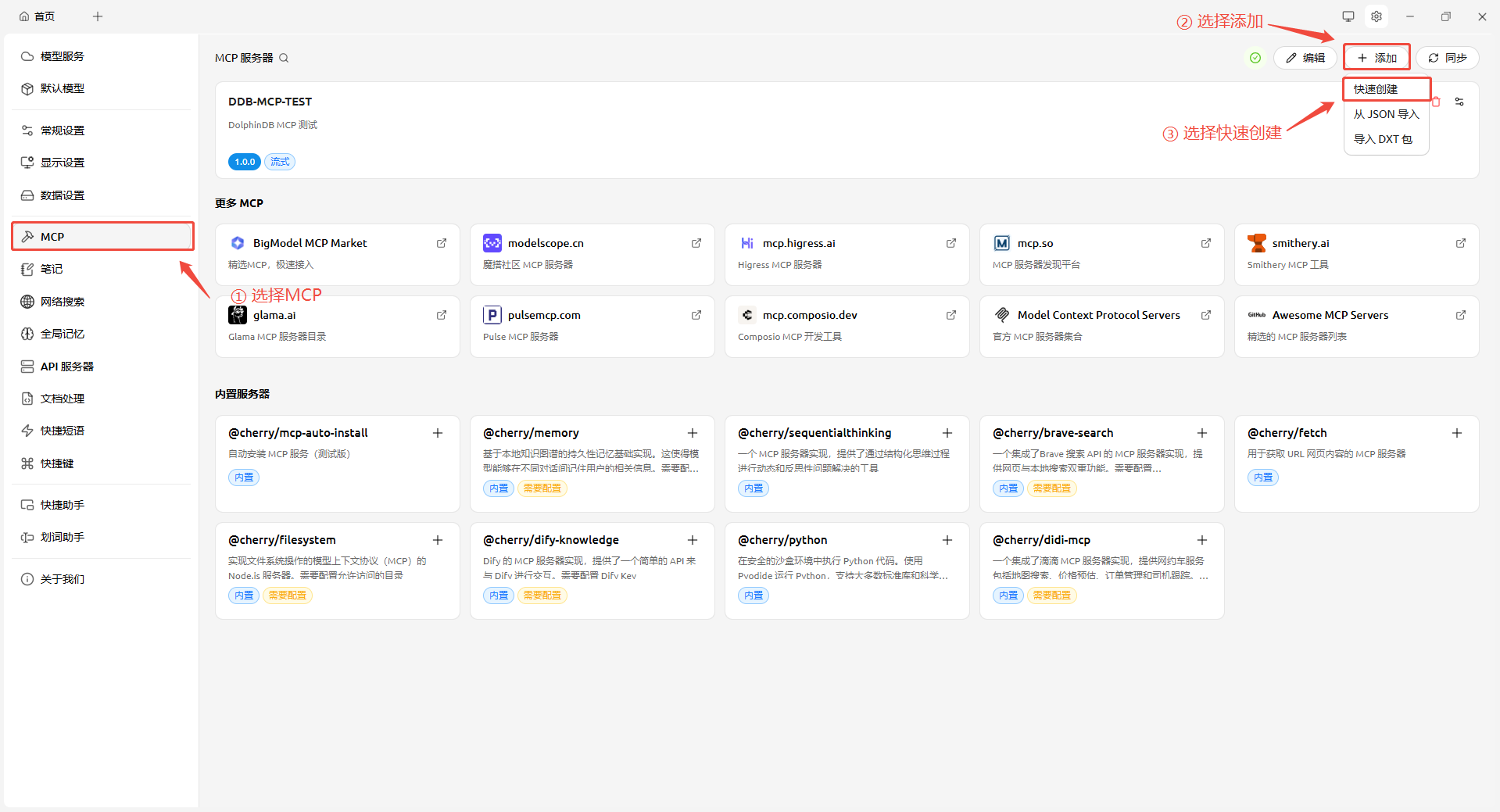
图 8. 图 3-7 快速创建 -
在配置界面填入 MCP 服务器信息,类型选择可流式传输的 HTTP(streamableHttp),在 URL 中填入
http://your-server-ip:port/mcp,在请求头中填入 Authorization=Bearer YOUR_TOKEN_HERE,并将 YOUR_TOKEN_HERE 替换为实际的 MCP Token。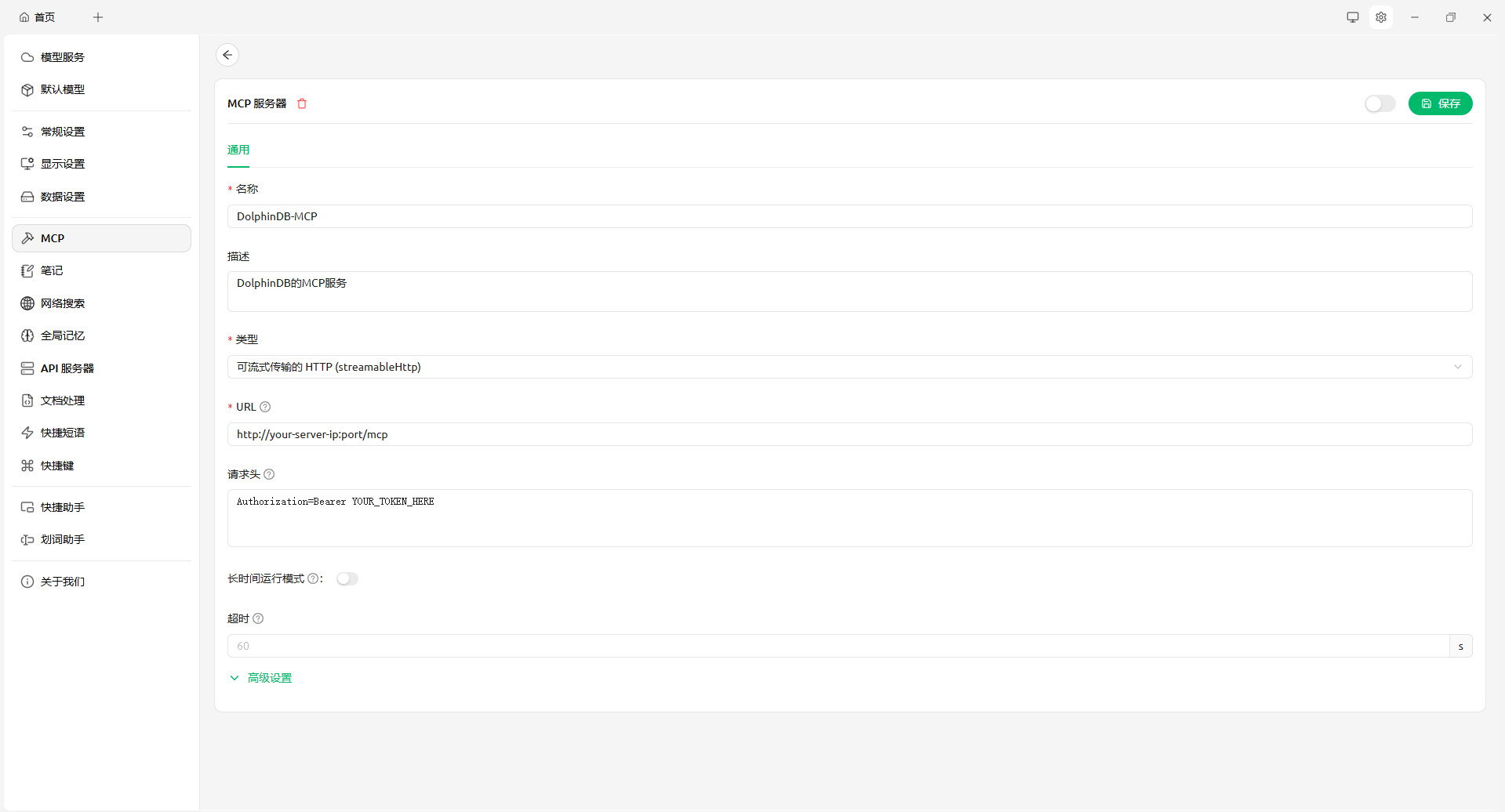
图 9. 图 3-8 填写 MCP 服务器信息 -
填写完成后,点击右上角的保存。
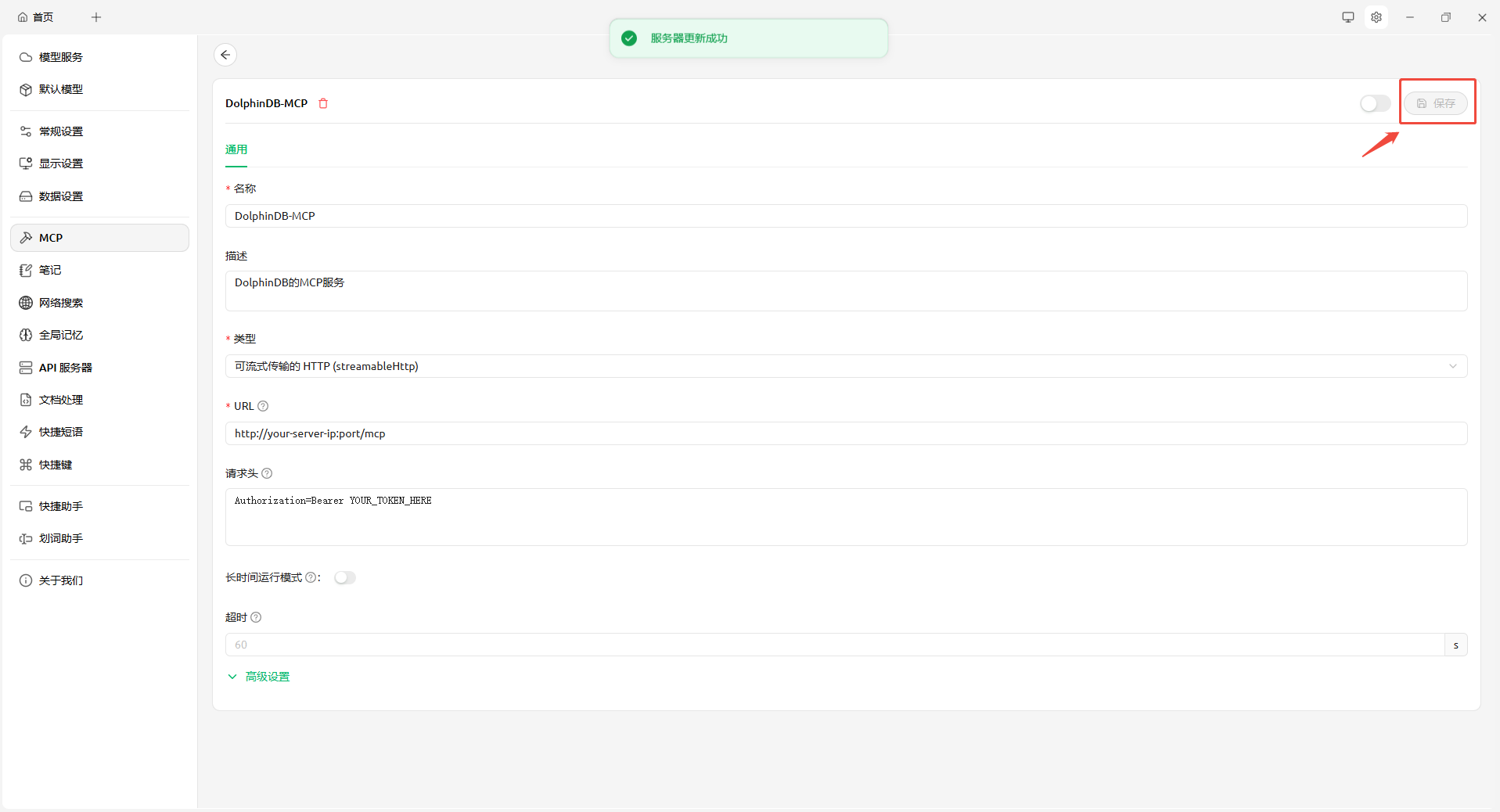
图 10. 图 3-9 保存配置 -
返回 MCP 设置界面,即可看到添加的 MCP 服务器,并启动该服务。
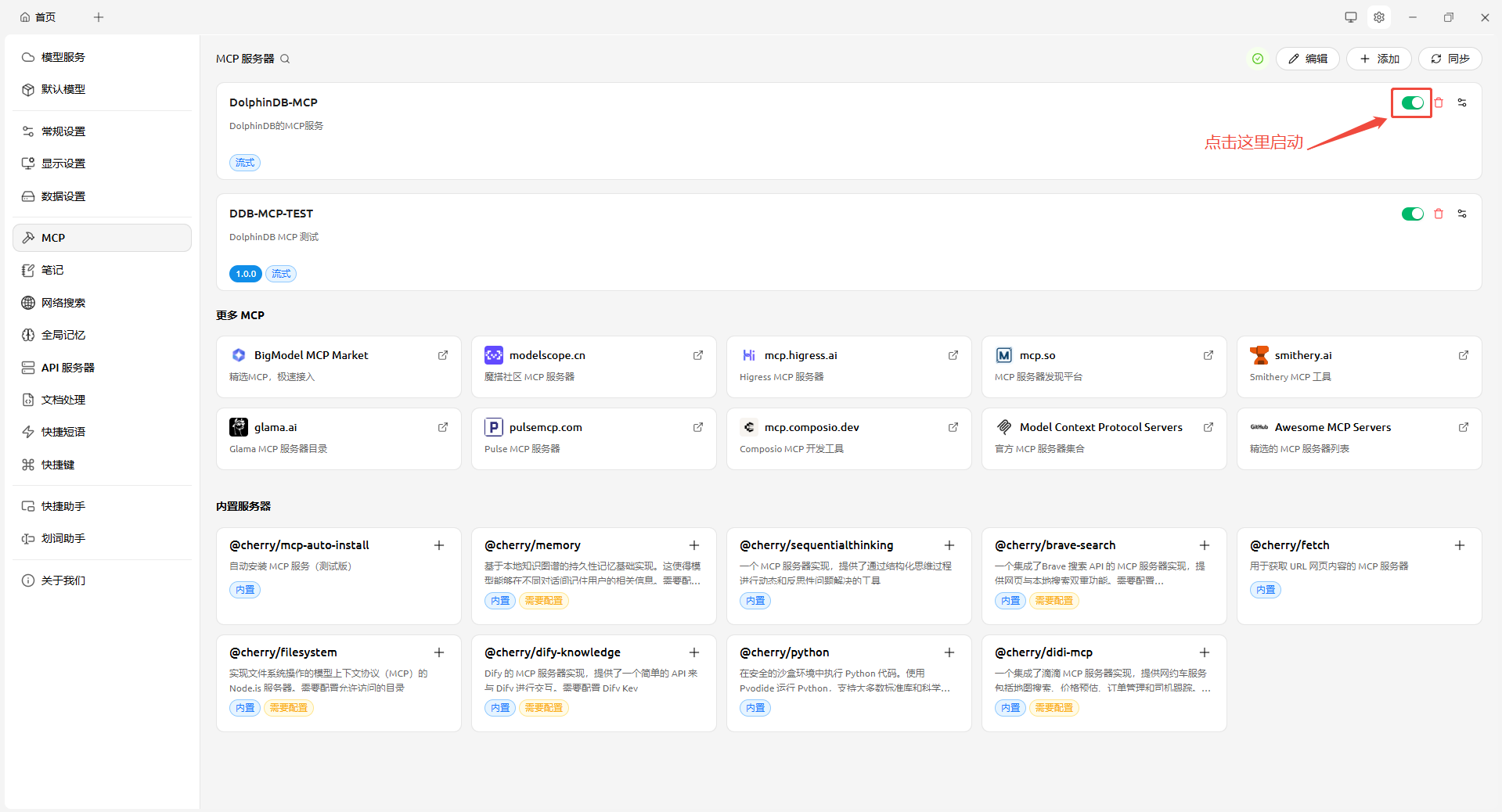
图 11. 图 3-10 启动 MCP 服务器 -
点击 MCP 服务进入详细界面,可查看和管理 MCP 工具。
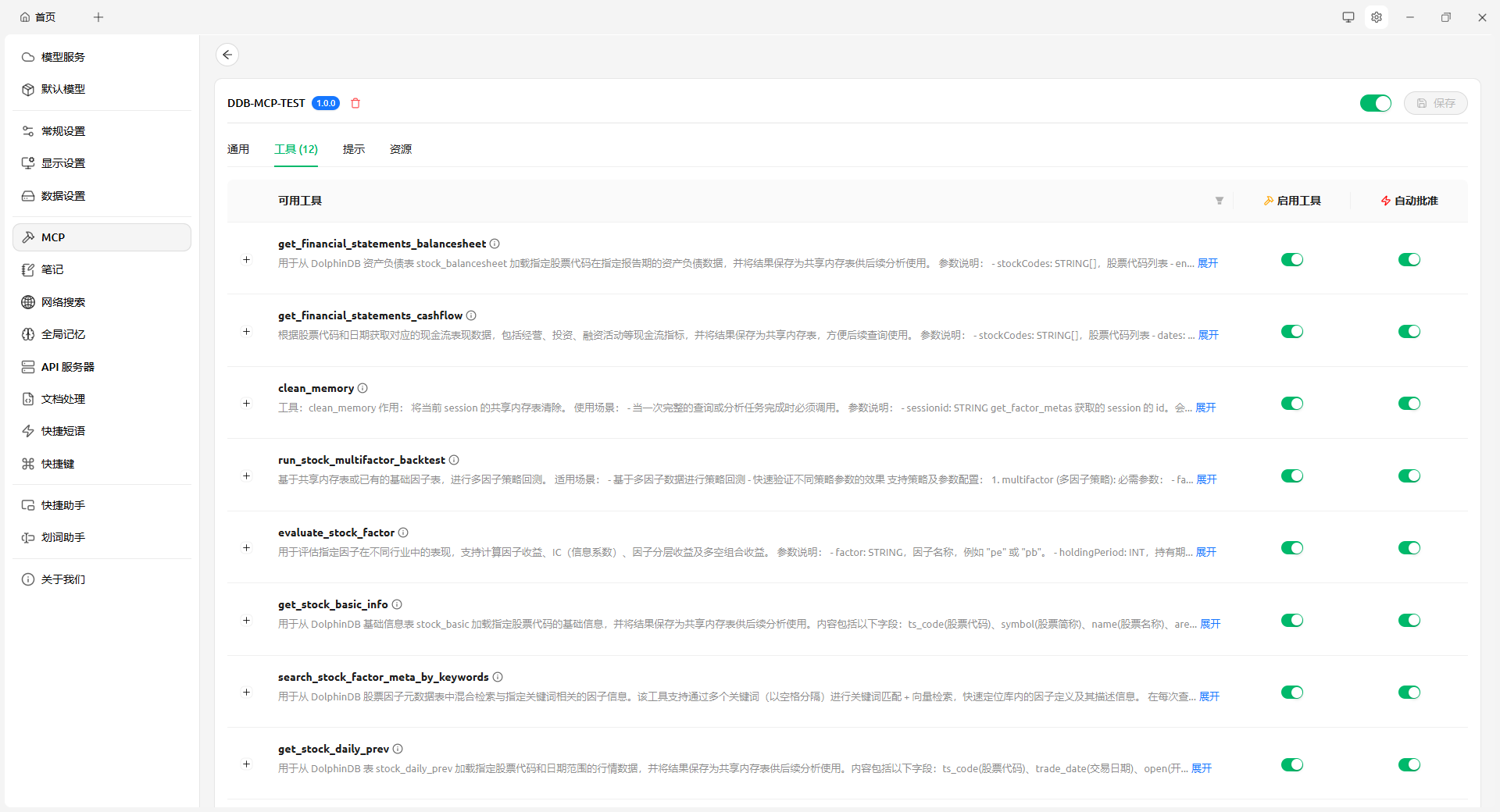
图 12. 图 3-11 查看 MCP 工具 -
配置服务器完成后,在话题界面下新建话题,在上方选择模型,在下方侧栏中选择 DolphinDB 的 MCP 服务,即可开始使用 MCP 功能。
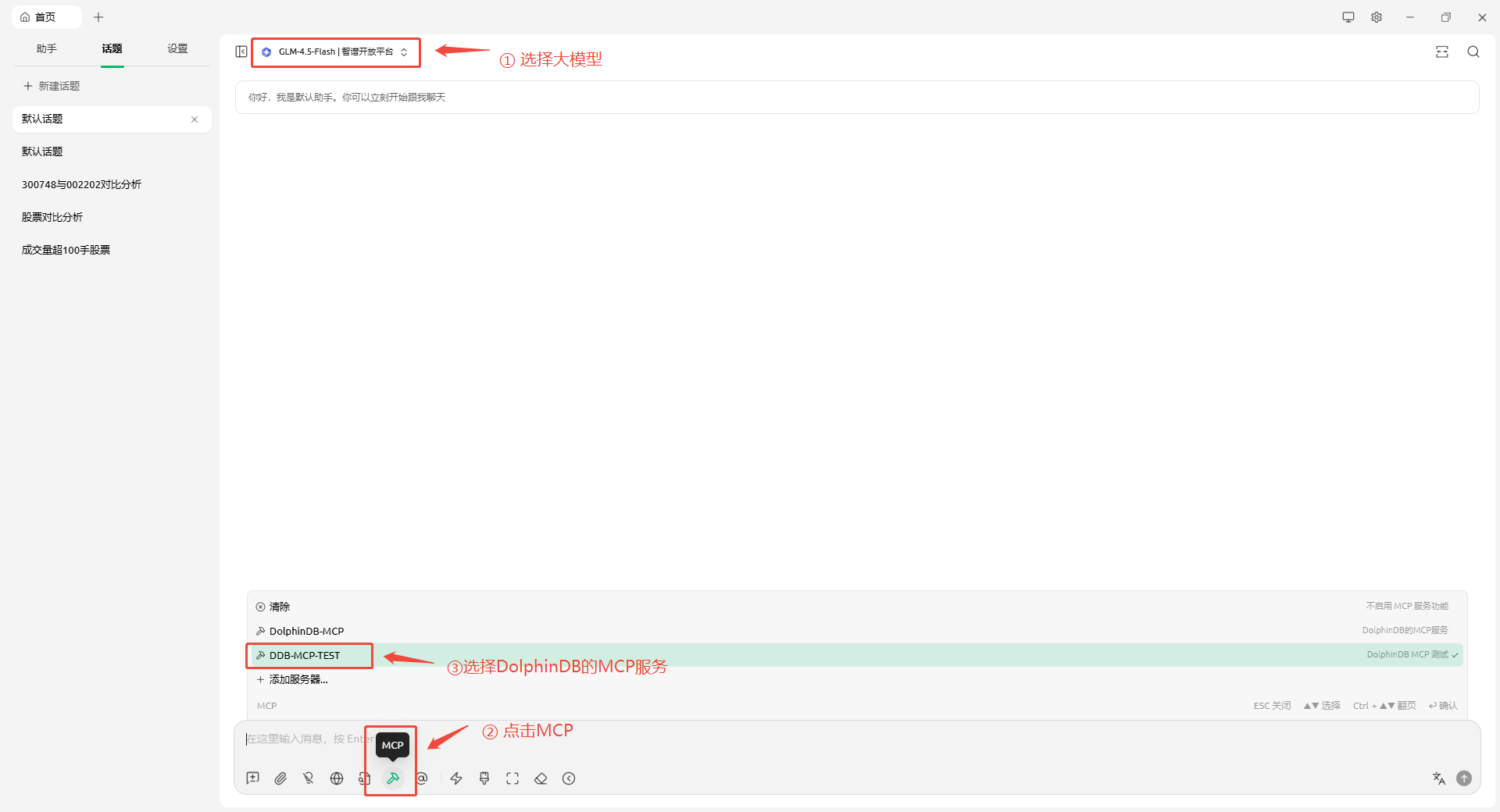
图 13. 图 3-12 添加 MCP 服务器
3.2.2 配置模型
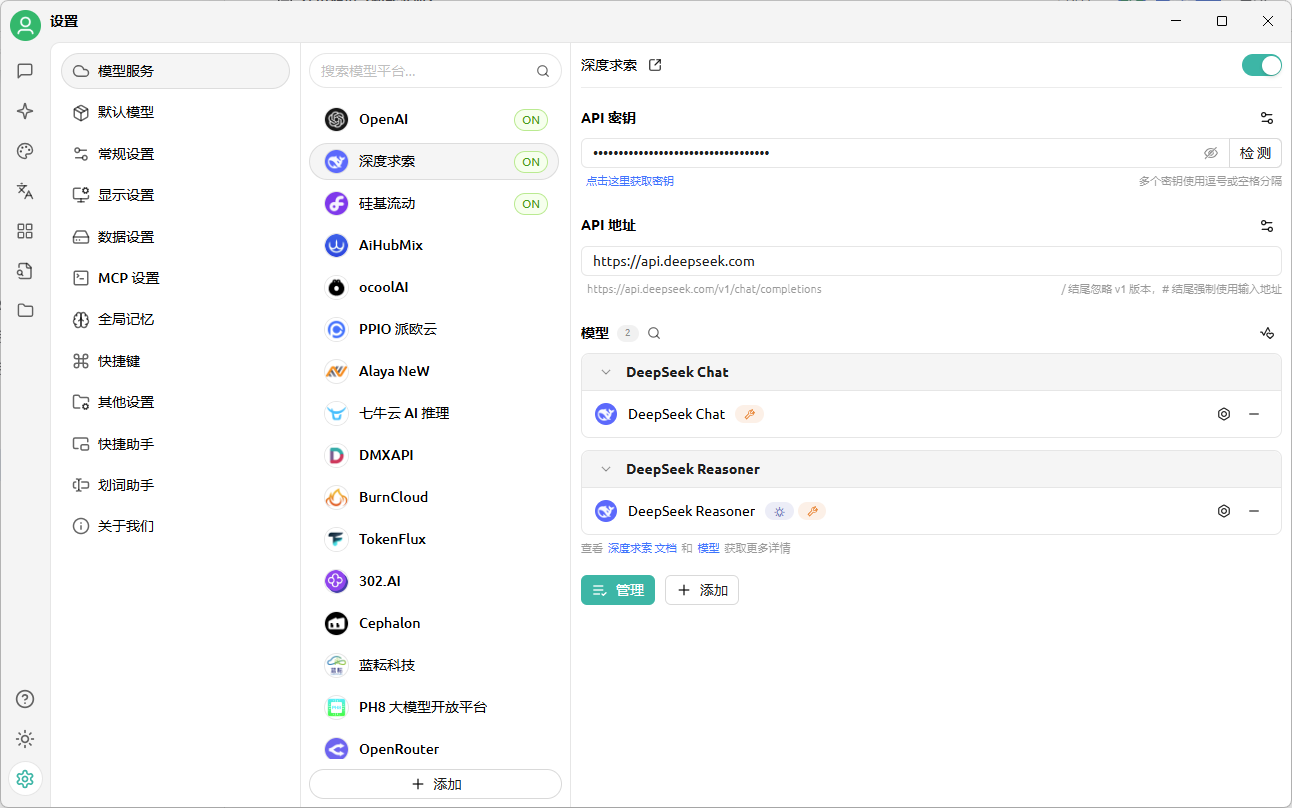
在所使用的模型服务中,填写对应模型的 API Key,以确保客户端能够正常访问模型。
同时请在 常规设置 中关闭代理(Proxy),避免因代理干扰导致 MCP Server 无法连接。
3.3 在其他客户端配置 MCP
除以上两种客户端外,Claude Desktop Pro 等符合 MCP 协议的客户端也都可以连接 MCP Server。
不同客户端的具体配置方式,可参考将 MCP Server 接入客户端。
4. 工具使用和测试
本章节演示如何使用 MCP 工具以及对工具进行测试。
4.1 使用示例
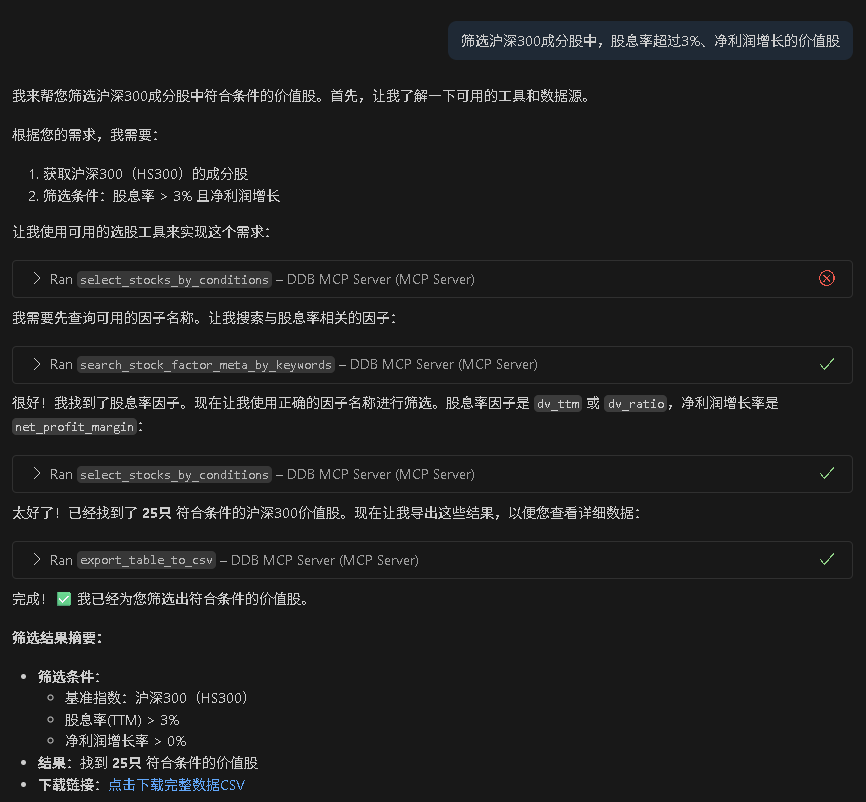
完成配置并勾选所需的 MCP 工具后,在 VS Code Copilot 的聊天框中选择 Agent 模式,输入自然语言问题,即可触发 MCP 工具调用。
AI 会根据你的提问自动选择并调用适合的工具,也可能在一次对话中连续调用多个工具以完成任务。
4.2 单工具测试
若某个工具的描述中明确说明了典型使用场景(如 monitor_memory_usage
用于监控内存使用情况),即可在客户端直接输入相关的自然语言语句进行单工具测试,例如:"内存使用率高吗?需要优化吗?"
Agent 预期行为:
- 调用
monitor_memory_usage获取内存数据。 - 分析工具返回的数据,并给出优化建议。
4.3 联合工具测试
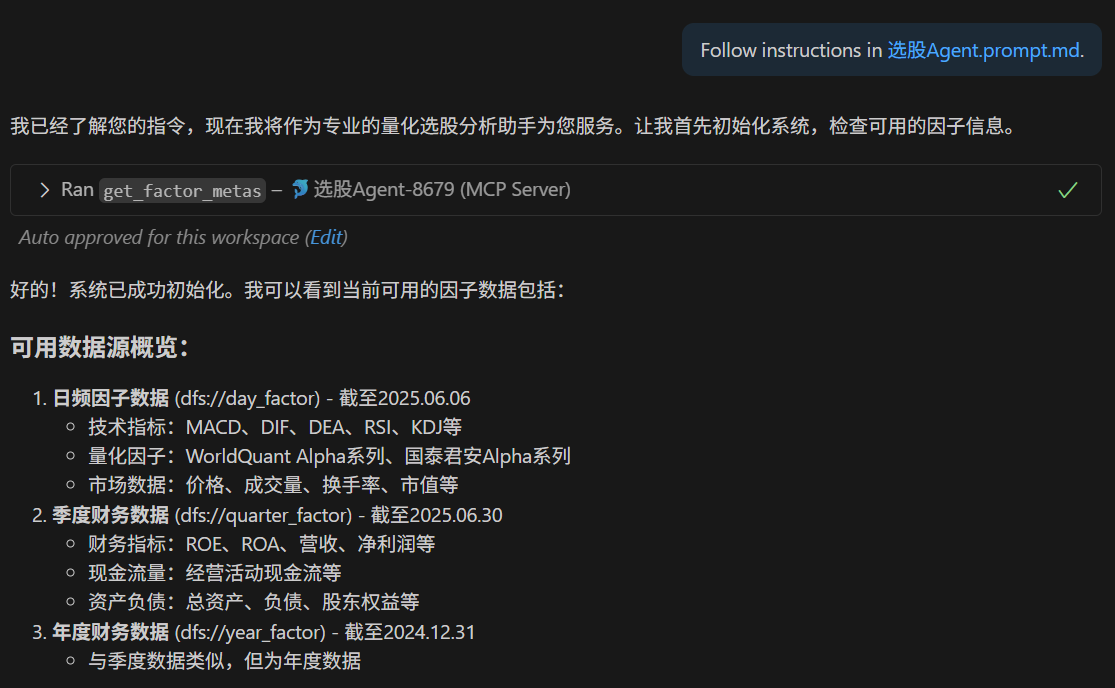
当工具数量较多、功能协同复杂时,建议为特定 Agent 配置相应的 System Prompt,以指导其如何调度多个工具完成任务。
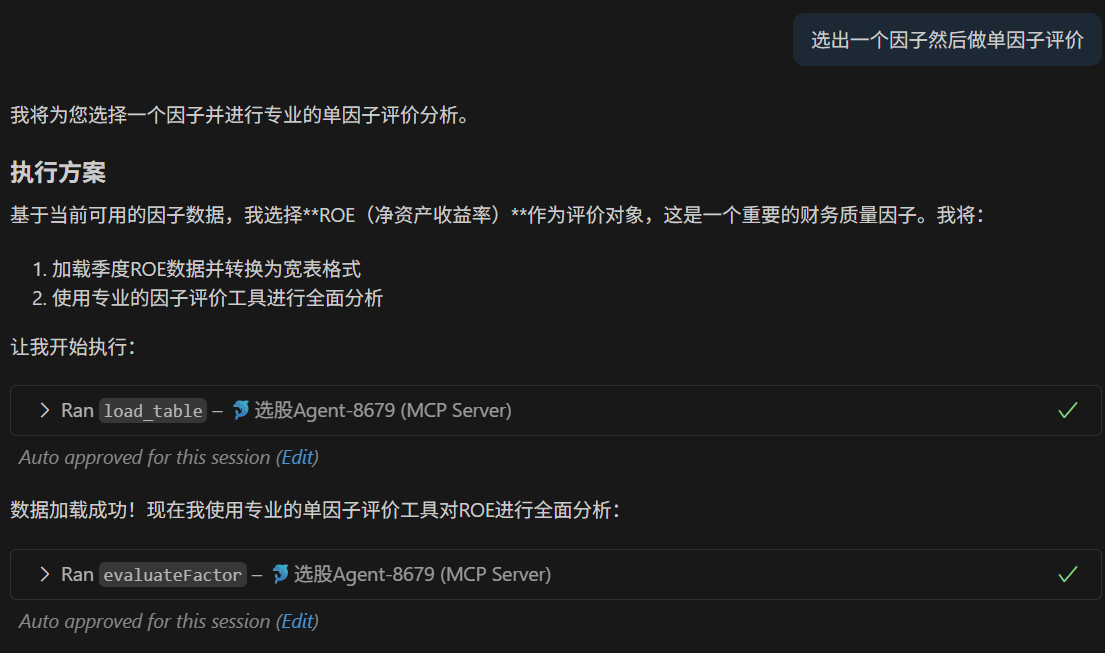
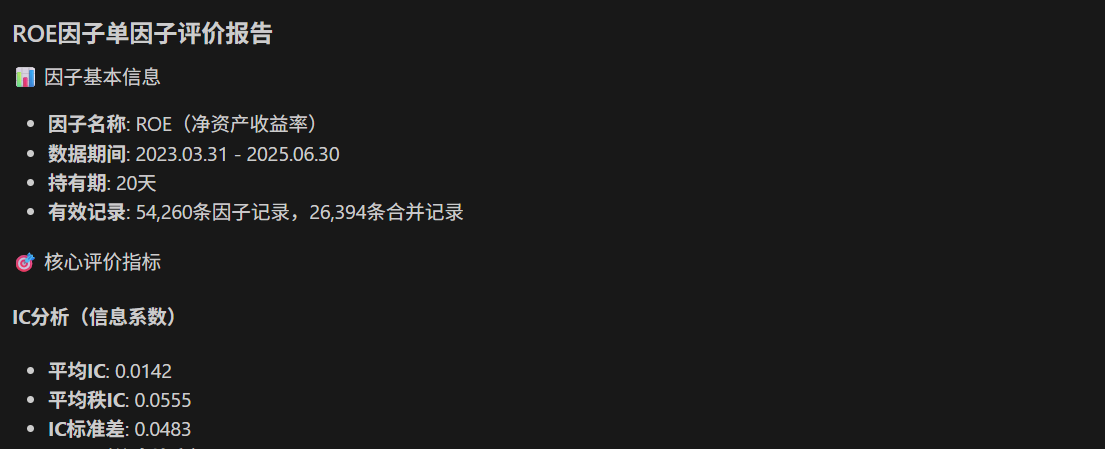
例如,在“选股 Agent”中查询某个衍生因子并进行单因子评价时,Agent 会触发多步工具调用:
- 先调用查询因子的工具
- 再调用因子评价工具
- 可能还会涉及数据存储或临时表管理
每次 Agent 调用工具时,计算在 DolphinDB MCP 服务端完成。客户端只负责保存输入参数和计算结果的上下文,无需参与实际计算。
4.4 使用 Inspector 调试工具
在完成工具开发后,可以通过两种方式进行验证:
- 在客户端直接使用自然语言进行测试
- 使用 MCP 官方调试工具 Inspector 对单个工具进行精确调试
以下介绍如何使用 MCP Inspector 进行工具级调试。关于 Inspector 的更多介绍,参考MCP Inspector - Model Context Protocol。
4.4.1 安装与启动 Inspector
Inspector 是 MCP 官方提供的可视化调试工具,无需单独安装,使用 Node.js 的 npx 即可运行。
- 前往 Node.js 官网 下载 Node.js。
- 安装完成后,在 PowerShell
执行:
npx @modelcontextprotocol/inspector运行后会自动打开浏览器进入 Inspector 页面。
4.4.2 配置 Inspector
进入 Inspector 后,需要完成以下配置。
-
将 Session token 复制到页面中的 Proxy Session Token。
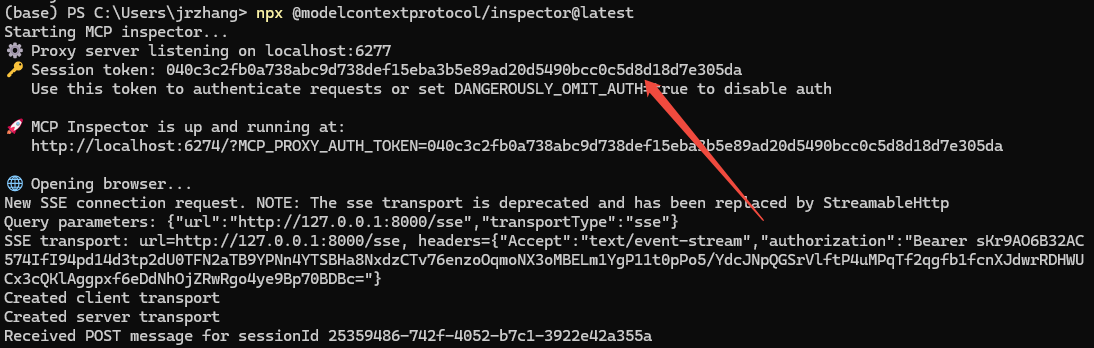
图 19. 图 4-5 获取 Session token 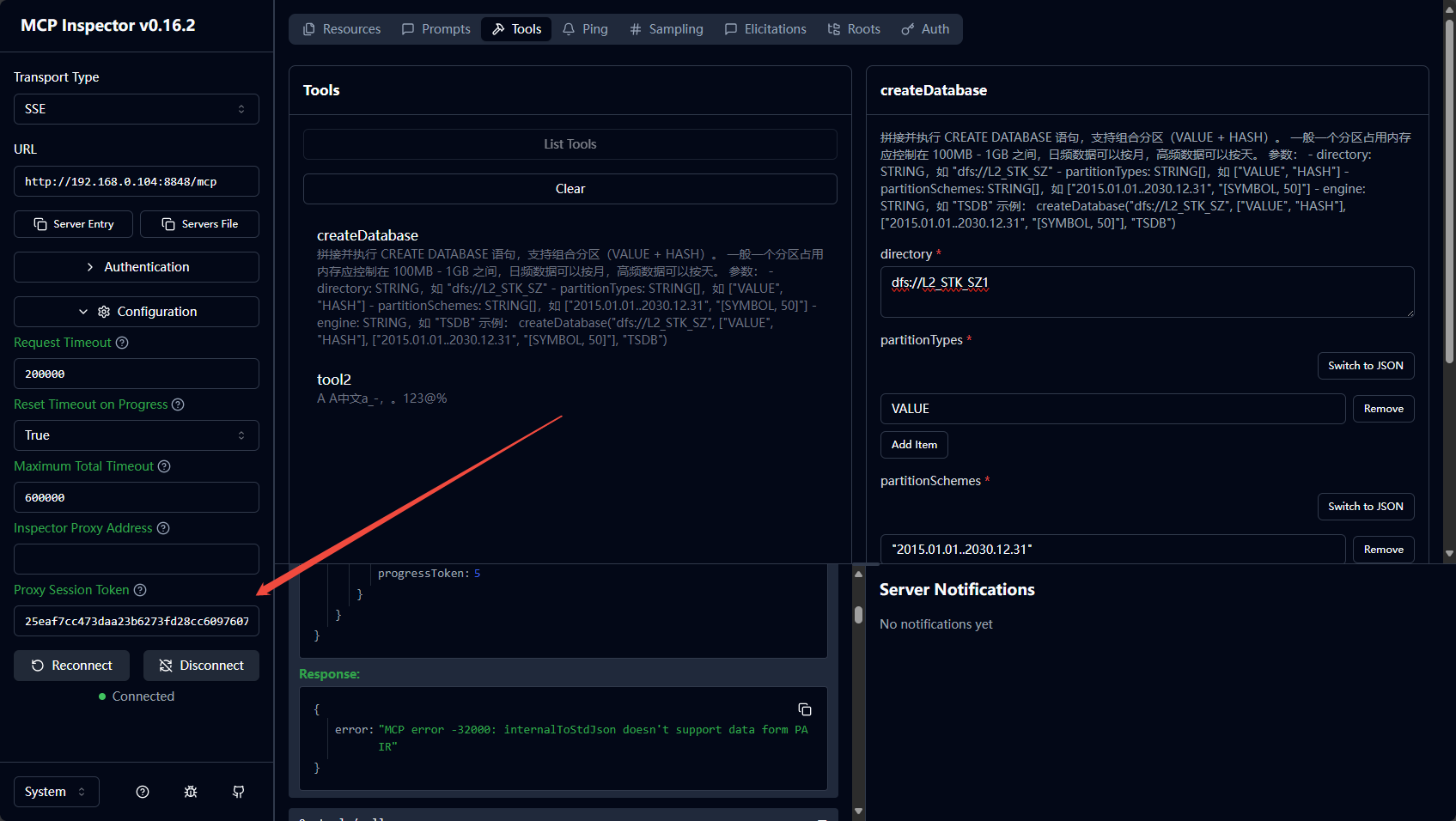
图 20. 图 4-6 粘贴 Session token -
在 DolphinDB 服务端运行
getAuthenticatedUserTicket(),将返回的 Ticket 填入 Bearer Token。注意:MCP 工具权限是基于用户的 Ticket 进行检查的。建议使用 admin 用户获取 Ticket。 -
URL 填写当前 MCP Server 的地址:ip:port/mcp。
-
将 Transport Type 设为 SSE 或 Streamable HTTP
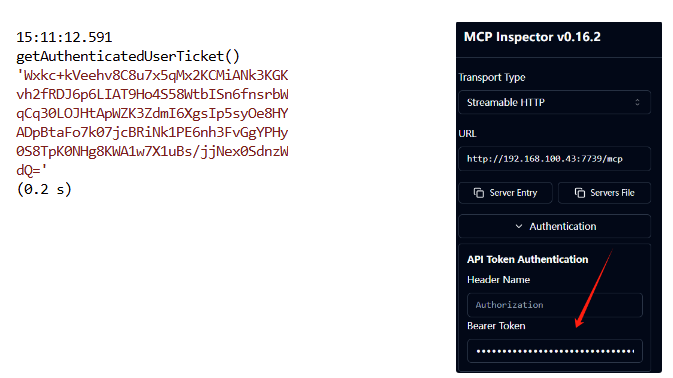
图 21. 图 4-7 配置 MCP Server 信息
4.4.3 连接和调试 Tools
- 点击 Connect 连接 MCP Server。
- 点击 List Tools 显示服务器发布的所有 MCP 工具。
-
选择某个工具,可在右侧填入参数进行测试。
输入格式说明:STRING 类型无需加引号,对于 STRING[] 类型,可以点击 Switch to JSON 以标准 JSON 格式输入。
-
点击执行即可在右侧查看工具输出,验证是否符合预期。
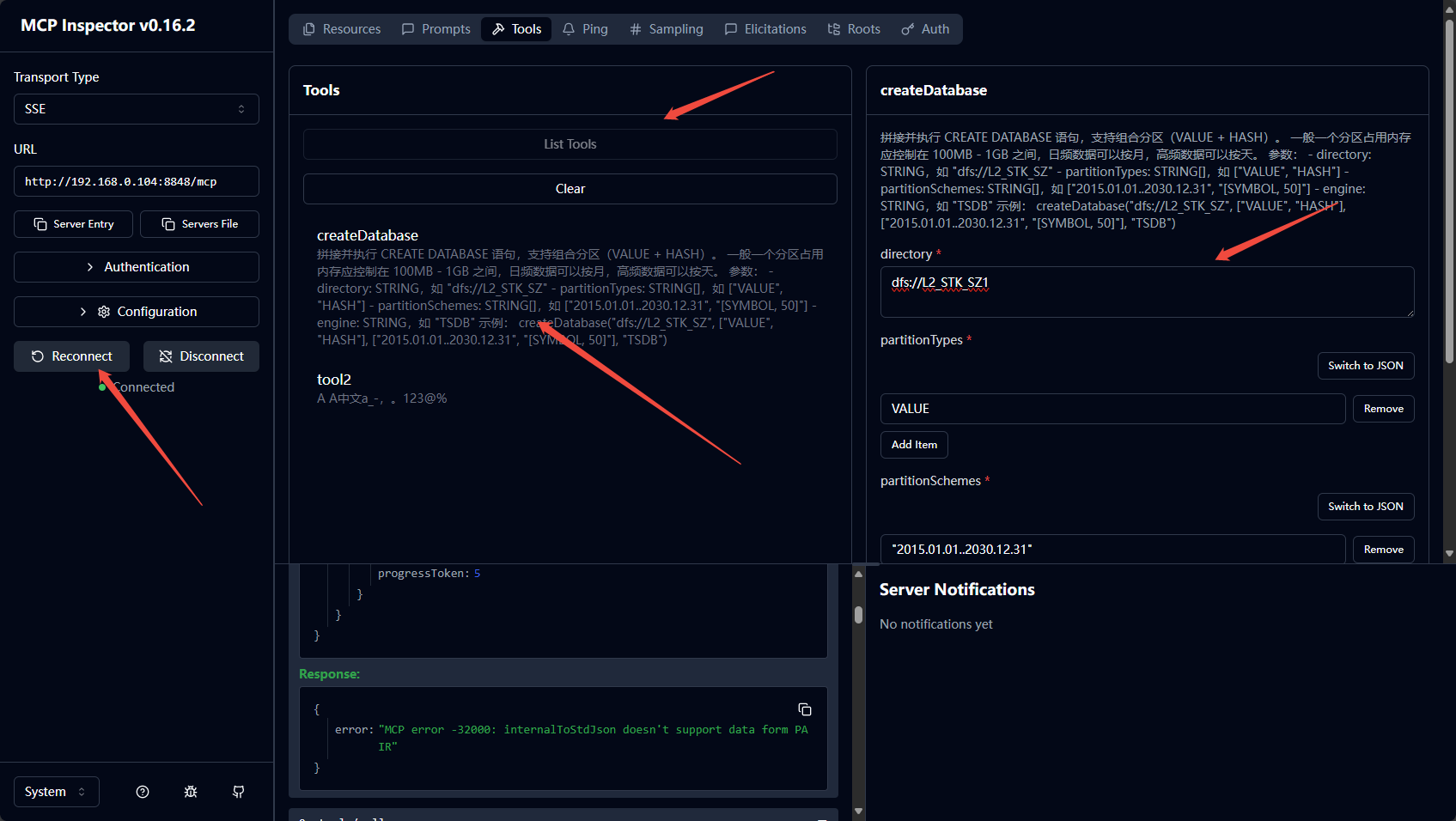
图 22. 图 4-5 调试