
系统管理
系统管理版块可以帮助管理员管理系统中的用户和部门。管理员可以按照部门对用户进行分组管理,从而便于部门间的权限独立和数据隔离。
在本平台中,管理员分为系统管理员 admin 和部门管理员:
- 系统管理员 admin 负责管理系统所有用户和部门,可执行包括创建、删除、激活、禁用
- 部门管理员负责管理本部门内用户的部门权限。
本平台中的权限系统分为系统权限和部门权限:
- 系统权限包括数据导入权限和审核权限:
- 数据导入权限允许用户在数据管理-数据导入模板页面进行数据导入。
- 审核权限允许用户作为系统审核员,对提交到系统的公开申请进行审核。
- 部门权限包括因子模块、策略模块和审核权限:
- 因子模块权限允许用户使用因子库版块功能。
- 策略模块权限允许用户使用策略回测版块功能。
- 审核权限允许用户作为该部门审核员,对提交到该部门的公开申请进行审核。
系统管理板块,分为用户管理、部门管理和 AI 权限管理,以下分别做详细介绍。
用户管理
用户管理页面,仅管理员用户有权访问。管理员包括系统管理员 admin 和部门管理员。
admin 访问
当系统管理员 admin 访问此页面时,页面中以表格形式展示出该集群中所有用户的相关信息,包括用户名称、所属部门、激活时间、是否有数据导入权限、是否有审核权限、状态等,最后一列允许 admin 对用户进行启用、禁用、修改密码、删除等操作。

创建:管理员可在此创建新用户。
禁用:通过本平台创建的用户,默认为已启用状态,即允许其使用本平台,而此按钮可禁止该用户使用本平台,并修改状态为未启用,同时清空该用户的部门级别信息,包括所属部门和部门权限。
启用:对于通过其他方式(如调用接口
createUser)创建的用户,默认为未启用状态,不可使用本平台,而此按钮可允许其使用本平台,并修改状态为已启用。
批量激活:当有多个用户需要激活时,可以勾选多名未启用状态的用户,进行批量激活。
修改密码:为该名已启用的用户修改密码。
删除:在当前集群中删除该用户。同时该用户的私有代码将被删除,已经公开的内容和审批记录将增加 unlicensed 标记。
在表格中的用户名称一列,点击某一用户可以打开编辑页面,编辑该用户的部门和权限等信息。
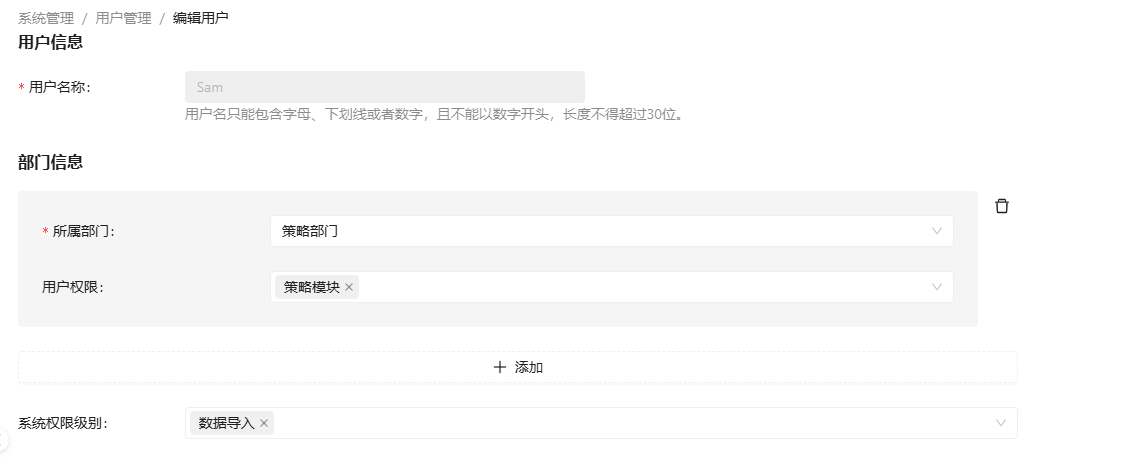
部门信息包括该用户所属的部门及所在部门的权限。一个用户可以同时属于多个部门,所属的各部门并列,且各部门间权限相互独立。
所属部门:更改该用户所属的部门。
用户权限:该用户在所属部门下的权限。
移出部门:该用户不再属于此部门,同时失去该部门下所有权限。
添加部门:为该用户增加新的所属部门,并设置在此部门下的权限。
系统级别权限:为该用户设置系统级别权限。
部门管理员访问
当部门管理员访问此页面时,页面中以表格形式展示出该部门下所有用户的相关信息,包括用户名称、所属部门、激活时间、是否有数据导入权限、是否有审核权限、状态等信息。

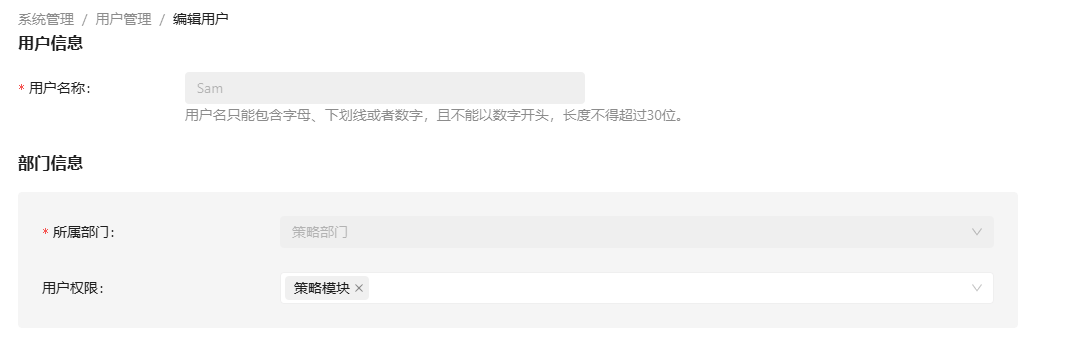
在表格中的用户名称一列,点击某一用户可以打开编辑页面,编辑该用户部门权限信息。
部门管理
部门管理页面,仅系统管理员 admin 有权访问。页面中以表格形式展示出平台中所有部门的相关信息,包括部门 ID、部门名称、创建时间、部门成员和部门管理员等信息,且允许 admin 进行创建、删除、过滤筛选以及编辑等操作。

创建:可在此创建新的部门。
删除:删除对应部门。
部门成员和部门管理员:展示对应人数,当光标悬停至该数字时,会显示具体的成员列表。
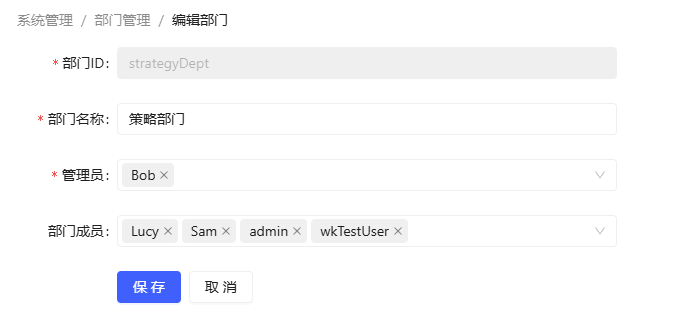
在表格中的部门 ID 一列,点击某一部门可以打开编辑页面,编辑部门的部门名称、管理员和部门成员等信息。
在表格中的部门 ID 一列,点击某一部门可以打开编辑页面,编辑部门的部门名称、管理员和部门成员等信息。
AI 权限管理
在使用研报分析和衍生因子功能前,管理员需为用户配置相应的 AI 权限。 AI 权限配置主要包含以下两个部分:
- AI 任务配额:用于控制用户可创建的 AI 任务数量及资源使用上限
- 数据源映射:将平台标准数据语义映射到真实库表及字段,限定研报 Agent 可使用的数据来源和字段。
AI 权限管理功能为 Starfish AI 专有功能,仅在 Starfish AI 授权生效后可用。
AI 任务配额
AI 任务配额用于限制用户在研报分析和衍生因子过程中的资源使用,防止因任务创建过多导致大模型 API 限流或产生过高的调用成本。管理员可通过该功能对用户的 AI 任务使用情况进行统一管理。

上图中 研报因子任务数量 和 衍生因子任务数量 列显示为 已用数量 / 上限,分别表示用户已创建的任务数量及允许创建的最大数量。
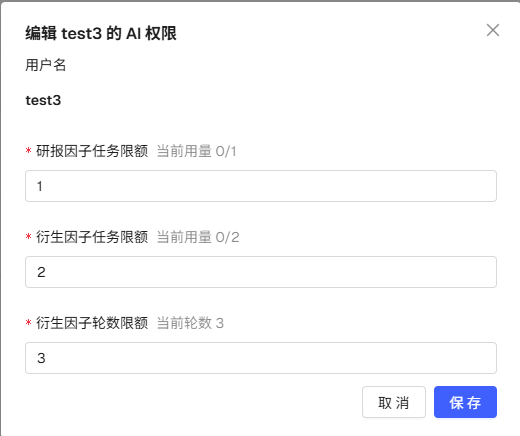
研报因子任务限额
可以配置允许用户创建的研报因子任务的最大数量。
研报因子任务数量指用户在研报中实际创建的因子任务数量。例如:某篇研报中提取出 10 个因子,用户选择这 10 个因子并创建任务,则该用户共创建 10 个研报因子任务,使用量为 10。
衍生因子任务限额
可以为配置允许用户创建的衍生因子任务的最大数量。
衍生因子任务数量指用户创建衍生任务的母因子数量。例如:针对某一个研报因子创建一个衍生因子任务,并将衍生轮数设置为 10。尽管最终生成了 10 个衍生因子结果,但该操作仅计为 1 个衍生因子任务。
衍生因子轮数限额
配置单个衍生因子任务可执行的最大衍生轮数。每一轮衍生将生成一个新的衍生因子,该限制用于控制单个衍生任务可生成的衍生因子数量。
也可选择多个用户,点击右上角“批量设置”,为多个用户统一配置相同的配额规则。
配额配置保存后,将在用户下一次创建任务时生效,不会影响当前正在运行中的任务。
数据源映射
在平台统一的数据语义与客户真实数据库之间建立明确映射,同时限定 Agent 可以使用的数据范围。
在系统管理 → AI 权限管理中打开数据源映射。管理员需要在创建研报分析任务前配置并保存所需映射。Agent 只能使用已配置的映射及允许映射的字段,不能自由探查未配置的数据源和字段。
左侧映射列表显示数据源名称、库表、模板或语义名称、映射字段数、更新时间和状态。状态包括草稿、已保存。选择映射后,在右侧查看和编辑配置详情。

创建映射
- 点击映射列表上方的“添加”,选择“内置数据源模板”或“自定义数据源”。
- 使用“内置数据源模板”时,在“数据源模板”中依次选择品种、数据类型和频率,确认自动填入的“名称”,并选择实际数据库和数据表。模板提供标准字段及语义名称。
- 使用“自定义数据源”时,填写“语义名称”,并选择数据库和数据表。语义名称至少包含两级,以英文句点分隔;每一级必须以小写字母开头,只能包含小写字母、数字和下划线,例如
customer.factor.daily。名称不能与已有映射重复。 - 点击“读取表结构并创建”。系统保存草稿并打开详情页;继续完成基础配置及字段映射后,再点击“保存映射”。
基础配置与字段映射
时间字段、证券字段和默认取数跨度为必填项。时间字段和证券字段即使已经参与字段映射,也需要在基础配置中独立选择。默认取数跨度应结合实际数据覆盖范围和分析需求设置。
内置模板映射中也可能包含“其他字段”,即源表中未被标准字段使用的字段。这些字段可选择“自定义字段”或“不映射”。自定义数据源的字段映射表中也使用“其他字段”分组。

| 字段分组 | 配置规则 | AI 使用范围 |
|---|---|---|
| 标准字段 | 由模板生成,全部必填,不支持“不映射”。语义字段和字段说明只读;选择真实源字段。首次读取表结构时按字段名和类型完全匹配,推荐结果可以调整。 | 使用映射后的标准语义字段。 |
| 其他字段:自定义字段 | 为未被标准字段使用的源字段配置自定义语义名称;名称由固定前缀和可编辑后缀组成。固定前缀为当前映射名称加英文句点,由系统显示;用户在其后的输入框中填写字段后缀。例如,映射名称为 customer.factor.daily,后缀填写 close,完整语义字段名为 customer.factor.daily.close。 |
允许 AI 使用。 |
| 其他字段:不映射 | 不为该源字段分配语义名称。 | 不允许 AI 使用。 |
保存、刷新、编辑与删除
- 保存映射时,系统检查基础必填项、标准字段映射、自定义语义名称格式,以及源字段和自定义语义字段是否重复。自定义数据源至少需要一个自定义业务字段。保存失败时,相关字段旁显示错误;保存成功后,列表状态变为“已保存”。
- 刷新只重新加载配置列表和当前配置,不重新读取表结构。
- 编辑时,在列表中选择映射,修改右侧配置后点击“保存映射”。
- 点击“删除配置”并确认后,研报 Agent 将无法继续使用该映射。存在未保存修改时,切换配置、刷新、离开页面或删除配置均需要确认。
为便于用户使用,平台的内置数据源模板覆盖股票、指数、期货、期权、基金、ETF、外汇和回购等数据。模板提供预定义的语义名称和标准字段,选择模板后,仍需指定数据库、数据表并配置字段映射。下表列出部分内置模板及其语义名称,例如 stock.market.day 对应股票日频行情模板。这些名称用于标识数据源映射所采用的模板,源表中的列则在字段映射表中配置。超出内置范围的数据可通过自定义映射接入。
| 数据类型 | 模板语义名称 |
|---|---|
| 股票行情(日频) |
stock.market.day
|
| 股票行情(分钟频) |
stock.market.intraday
|
| 股票逐笔成交 |
stock.trade.tick
|
| 股票逐笔委托 |
stock.order.tick
|
| 股票行情快照 |
stock.snapshot.tick
|
| 指数行情(日频) |
index.market.day
|
| 指数行情(分钟频) |
index.market.intraday
|
| 指数成分及权重 |
index.member.weight
|
| 期货行情(日频) |
future.market.day
|
| 期货合约映射 |
future.contract.mapping
|
| 期权行情(日频) |
option.market.day
|
| 期权基础信息 |
option.reference.basic
|
| 基金基础信息 |
fund.reference.basic
|
| 基金净值(日频) |
fund.nav.day
|
| 基金持仓(日频) |
fund.portfolio.day
|