
指标管理端配置
DolphinDB 指标平台指标管理端(后台)是整个数据分析系统的配置中心,支持技术人员按需管理菜单结构、定义指标逻辑,并配置可视化组件。通过灵活的后台配置,可快速完成指标的开发与上线,便于业务人员在指标展示端(前台)高效查询和下载所需数据。该平台具备良好的扩展性与通用性,适用于各行业场景下的数据服务建设。
登录
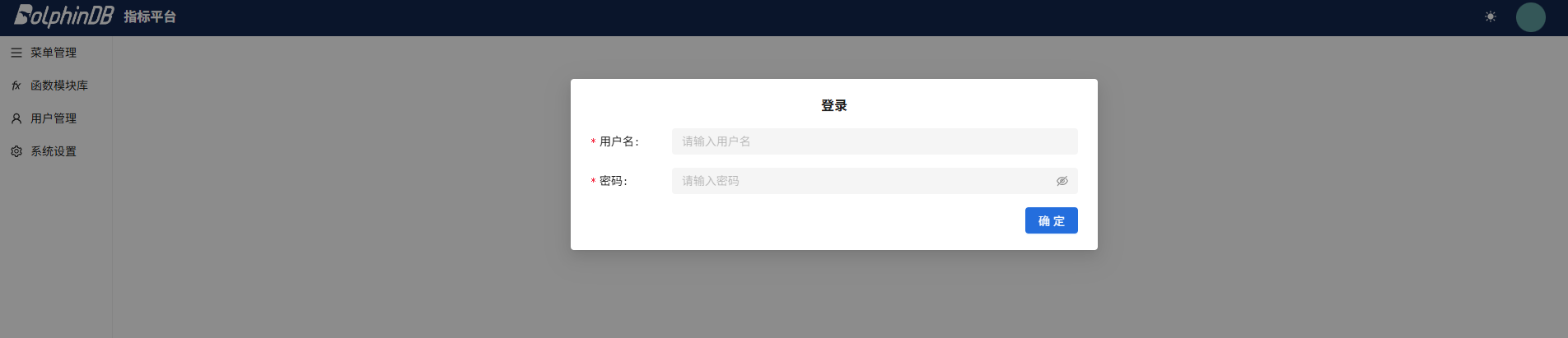
进入指标平台后台后,首先会看到登录页面,需输入用户名和密码进行登录,如下图所示:
菜单管理
登录成功后,系统将跳转至菜单管理页面,如下图所示:
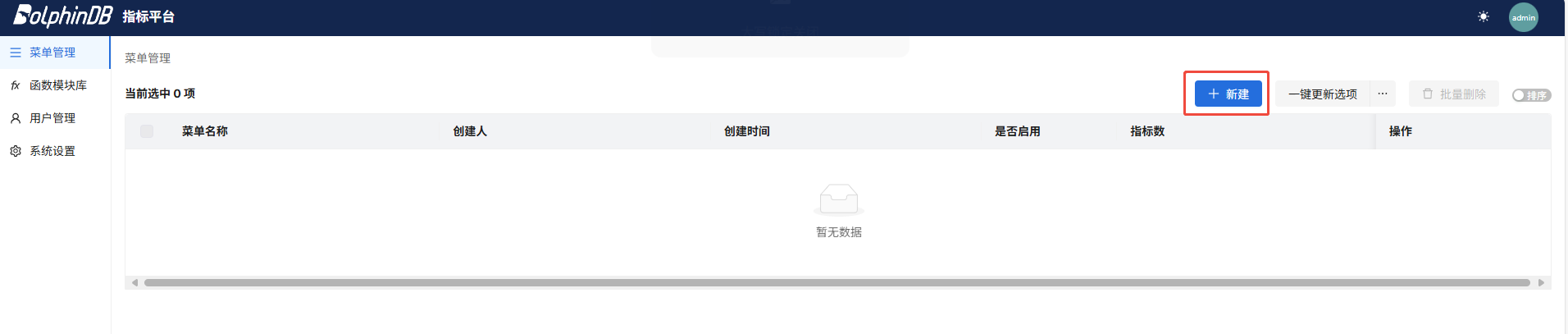
点击 新建,将会弹出新建菜单的窗口:
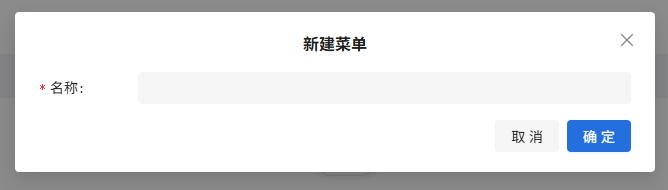
输入一个唯一的菜单名称,即可创建新菜单:

新创建的菜单默认是 未启用 状态,此时前台页面不会显示该菜单。
打开 是否启用,可以启用该菜单,使其在前台页面中展;点击右侧的 重命名 即可为菜单重新命名,不能与其他菜单重名;点击右侧的 删除 按钮,可以删除该菜单。
在菜单管理页面还支持一键更新操作,用于批量更新菜单下指标的选择器参数选项:

点击 一键更新选项,系统将统一执行所有通过脚本获取选项值、但未开启实时更新的指标参数脚本,并更新这些参数的可选项内容。这类参数往往依赖耗时较长的脚本,因而不建议设置为实时更新。“一键更新”功能可帮助用户手动触发脚本运行,获取最新的参数选项。
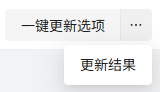
鼠标悬浮于 一键更新选项 右侧的“…”按钮,可显示 更新结果 按钮,点击便可查看更新结果:

点击右侧排序按钮启用排序功能后,可拖拽菜单栏中的菜单项调整顺序。
指标管理
点击具体的菜单名称,可以进入到该菜单的指标管理页面:
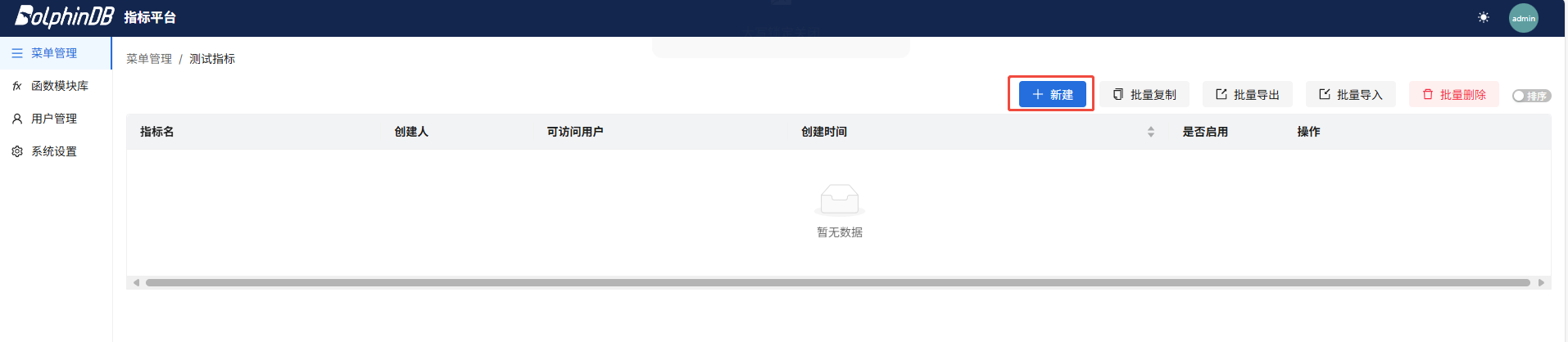
点击新建按钮,将会弹出创建指标的窗口:
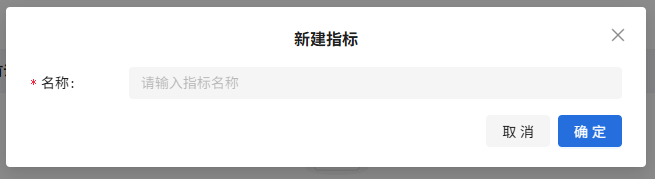
输入唯一的指标名称,将会创建新的指标:

新创建的指标默认是 未启用 的状态,即使其所属菜单已启用,该指标也不会在前台页面中展示。可通过点击 ① 启用按钮 来启用该指标。
在操作栏中,还可以进行以下操作:
- ② 修改指标名称:支持重命名,但新名称不得与其他指标重复。
- ③ 设置访问权限:配置可访问该指标的用户。
- ④ 删除指标:删除当前指标。
- ⑤ 排序指标:根据指标的创建时间进行升序/降序排序,默认排序为降序。
指标列表右上方还支持多项批量操作:

点击 ① 批量复制 按钮,可以进入批量复制指标的界面:

点击左侧方框可以 单选/全选 想要复制的指标;在右上角的 复制到 栏目可以选择目标菜单(目标菜单需已创建);点击 复制 完成操作;点击 取消 按钮返回。
点击 ② 批量导出 按钮,可以进入批量导出指标的界面:

点击左侧方框可以 单选/全选 想要导出的指标;点击右上角的 导出,将所选指标信息以 JSON 文件格式导出;点击右上角的 取消 返回。
点击 ③ 批量导入按钮,会弹出导入指标窗口:
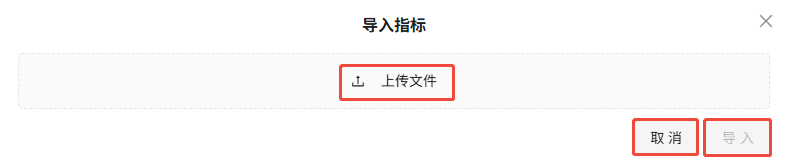
点击 上传文件 可选择符合导出格式的 JSON 文件,点击右下角 导入 即可将其中的指标导入当前菜单,点击 取消 返回。
点击 ④ 批量删除 按钮,可以进入批量删除指标的界面:

点击左侧方框可以 单选/全选 想要删除的指标;点击右上角 删除 按钮完成操作(注意:已启用的指标不可删除);点击右上角的 取消 按钮即可退回上一界面。
打开 ⑤ 排序 按钮,可以进入排序界面:

在排序界面中,可通过左侧拖动按钮调整指标顺序;点击右上角 保存排序 即可保存当前顺序设置;点击右上角 排序 返回。
指标编辑
点击某个指标的名称,进入到指标编辑页面。
参数设置
编辑流程的第一步是“参数设置”,如下图所示:
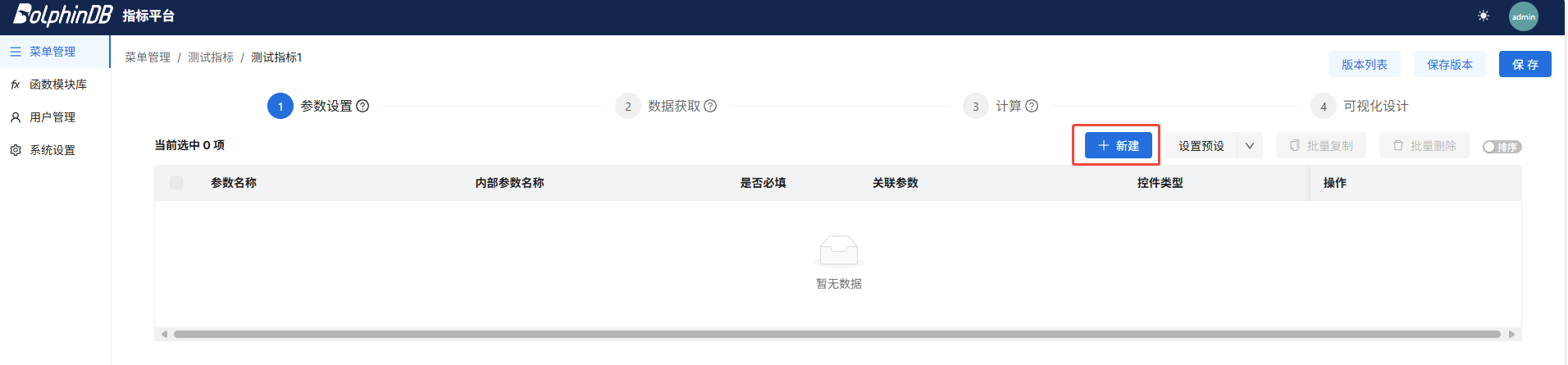
指标参数可根据实际业务需求进行自定义。点击 新建 可添加新参数:
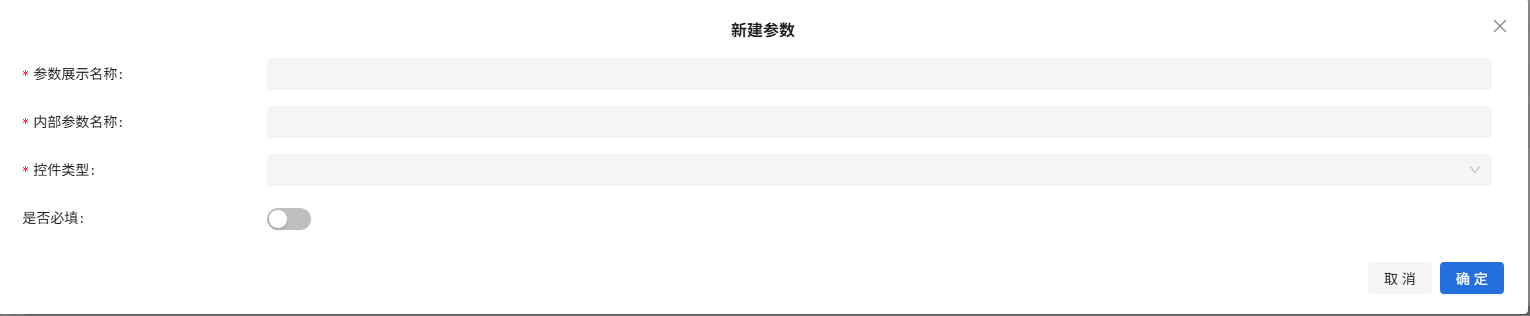
新建参数时,需要输入以下信息:
- 参数展示名称:用户在前台查询或后台配置默认参数时所见的名称。
- 内部参数名称:在后台编写指标计算代码时,作为参数字典中 key 使用的名称。
- 控件类型:参数绑定的输入控件类型,可选类型包括:
- 文本输入框
- 数字输入框
- 选择器(单选 / 多选)
- 日期 / 时间 / 日期时间 / 日期范围选择器:可自定义日期及范围,或选择特殊日期(今天、昨天、前一周、前一月等)。
- 开关 SWITCH
- 树选择器(单选 / 多选)
- 关联参数(仅在控件类型为选择器或树选择器时可选):即与新建参数相关联的参数;
- 是否必填:开启后,该参数为必填项,关闭则为选填。
下面以选择器(单选)为例,说明关联参数和脚本获取选项的用法。
首先创建参数“策略类型”,用于作为关联参数:
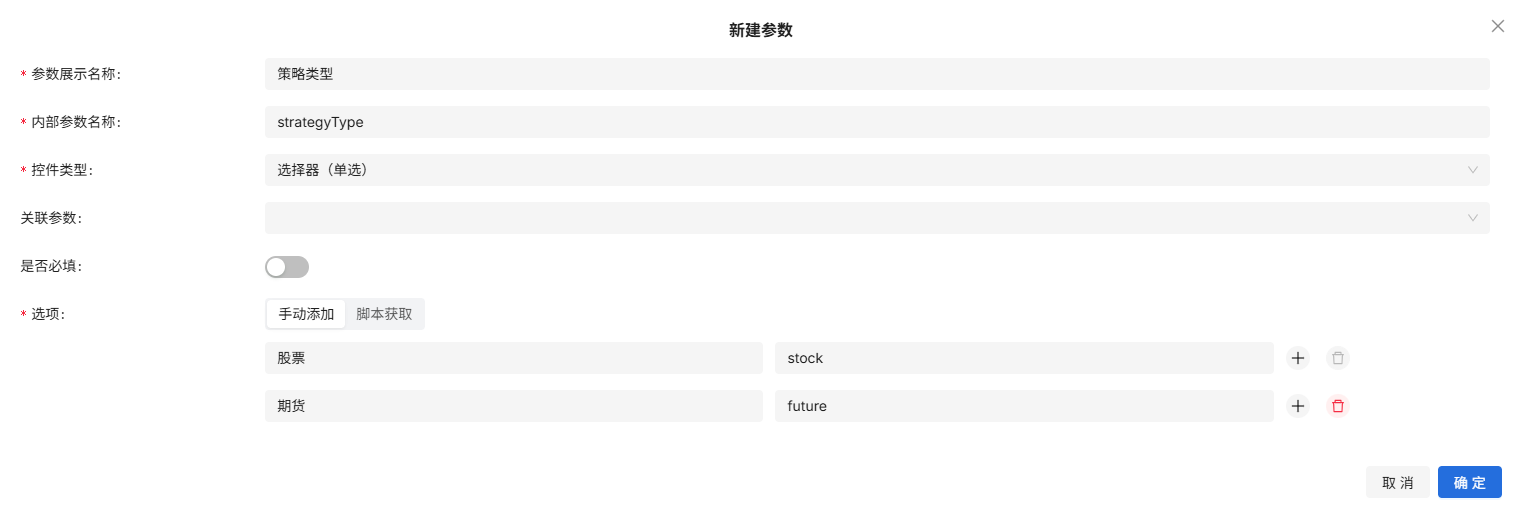
然后创建参数“行情类型”,控件类型选择选择器(单选):
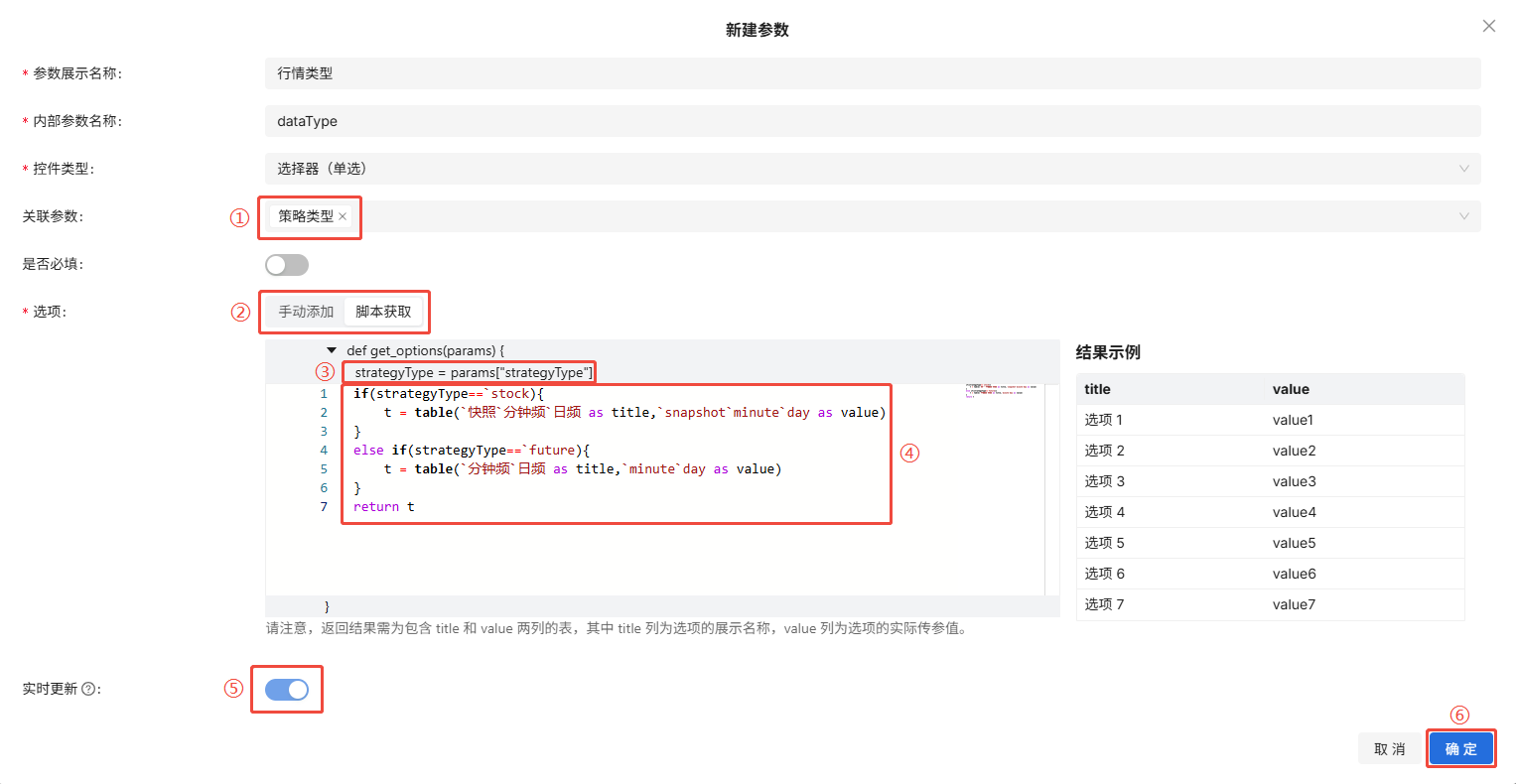
在编辑「行情类型」参数时:
- 在 ① 处选择与之关联的参数(如“策略类型”)。
- 点击 ②“脚本获取”,将弹出代码编辑框。
- 在 ③ 处可看到关联参数已作为入参,传入函数。
- 在 ④ 处编写代码逻辑,通过脚本动态生成参数选项,返回格式需为包含 title 和 value 两列的表格:
- title 表示展示在界面上的选项名称;
- value 表示实际传递给指标计算的参数值。
- 设置关联参数后,⑤ 会强制开启实时更新,即该参数值会随关联参数变动自动刷新。
- 完成设置后点击 ⑥ 确定 即可完成参数配置。
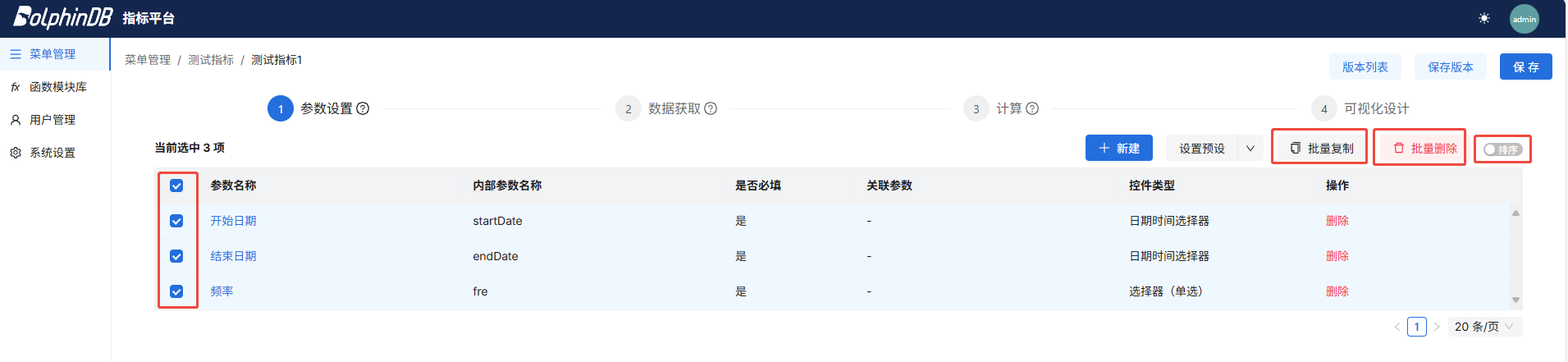
完成参数设置后,可通过参数管理区的功能按钮执行以下操作:
- 批量删除参数:支持单选/多选参数进行删除;
- 批量复制参数:可将选中的参数复制到其他指标中;
- 参数排序:通过拖动调整参数顺序,并点击保存按钮确认。
设置预设
试运行预设可以在后台试运行代码时作为默认参数使用;指标展示端预设可以在展示端查询时作为默认参数使用。
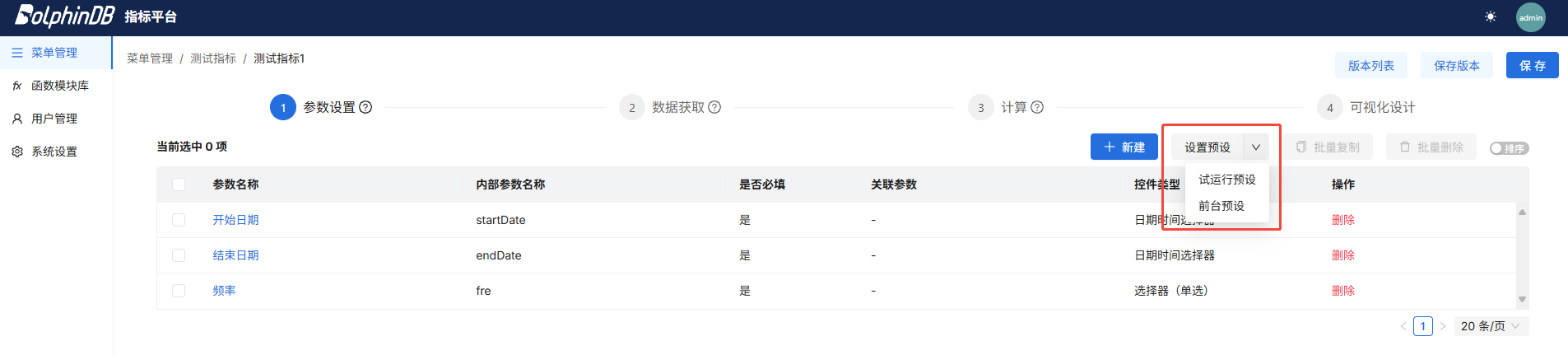

点击“重置”可清除当前已设置的内容;点击“取消”将返回上一页面;点击“保存”可使当前配置生效并保存为预设。
子指标配置
子指标配置是指标编辑流程中的第二个步骤。用户可以在该步骤中配置一个或多个子指标,并将前一步中定义的参数作为子指标函数的输入参数。
每个子指标函数的名称必须唯一,且函数需返回一个字典。字典中每个 key 对应的 value 是一个表或者一个字典。其中字典可以作为富文本组件的数据源,表可以作为除富文本外其它图表组件的数据源。
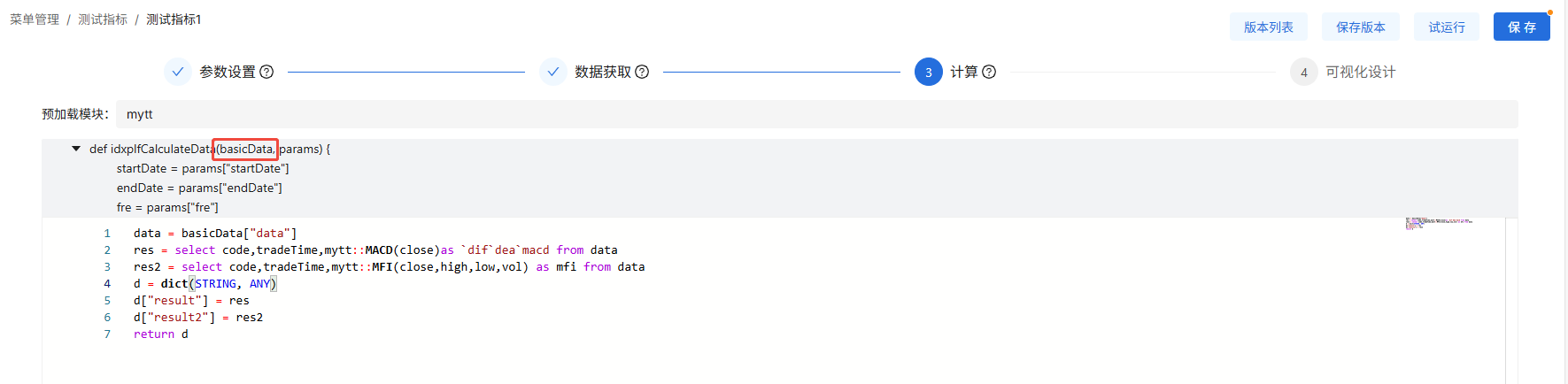
在上述代码中,可以调用函数模块库中的模块与函数。调用方式为使用模块名::函数名的方式调用,如
my_module::my_func。
在完成子指标配置后,可点击右上角试运行,试运行框中的代码。代码的入参是用户在参数设置-试运行预设中设置的参数,如果用户正确地返回了一个 DICT<STRING, TABLE>。若返回了多个表,可通过切换预览不同表的数据。
可视化设计
可视化设计是指标编辑的第三个步骤。用户可以以子指标配置返回的表为数据源进行可视化操作,搭建可视化模板以供指标展示端使用。
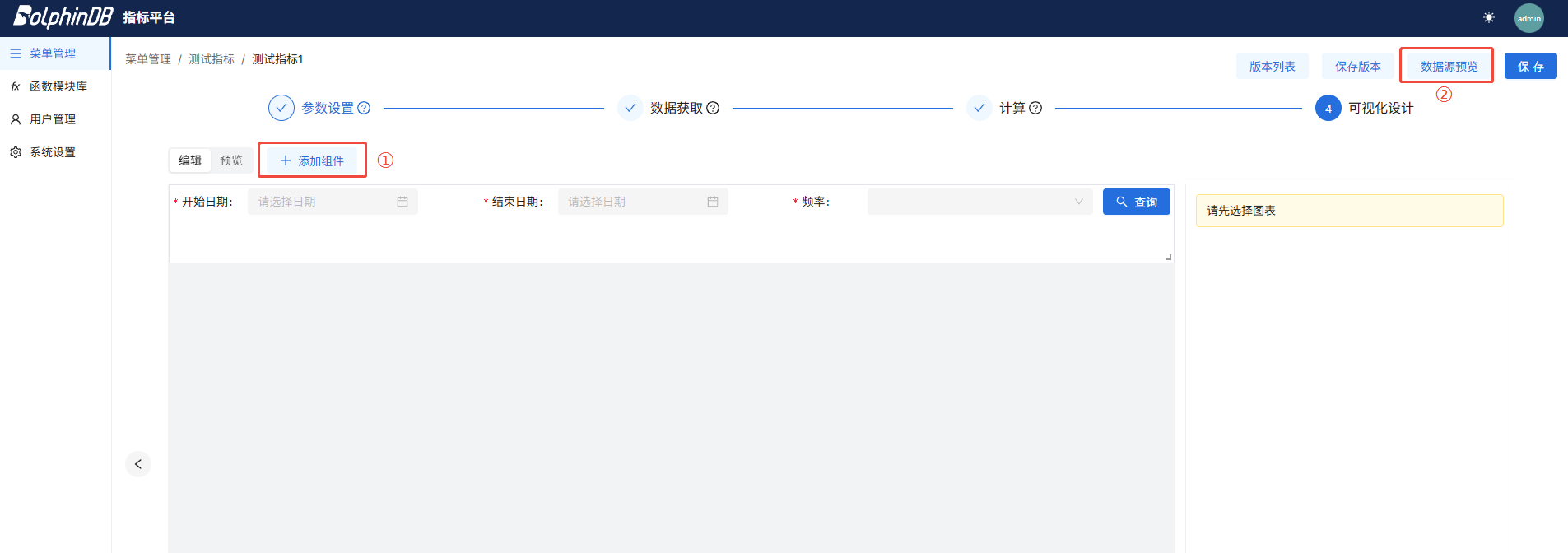
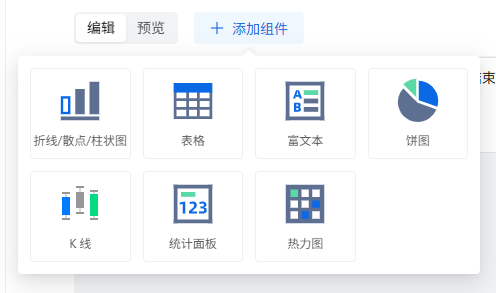
点击 添加组件 按钮添加组件,可选择的组件包括参数、折线/散点/柱状图、表格、富文本、饼图、K 线、统计面板、热力图、按钮等:
添加组件后可以根据需求自由搭建可视化模板。
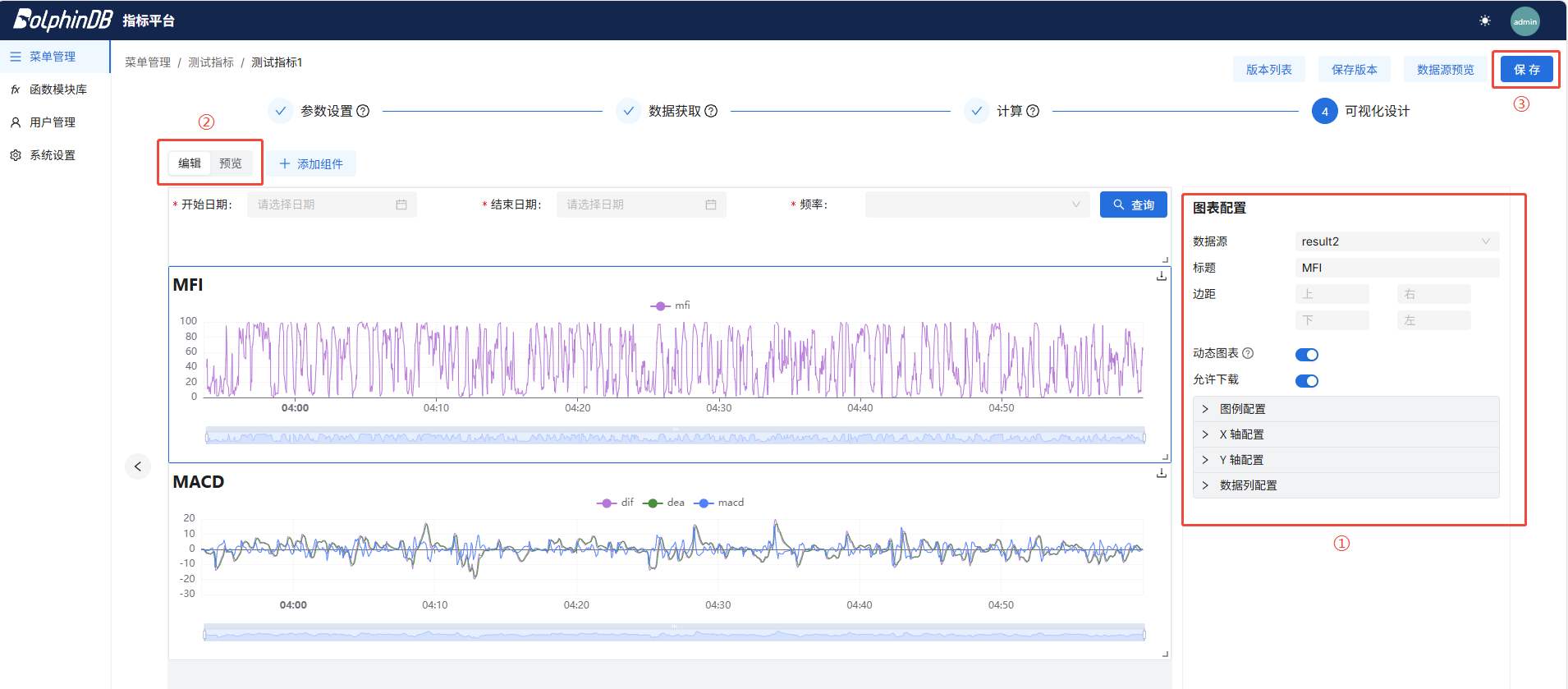
点击对应组件后可通过根据需求修改图表配置。也可点击撤销,撤销之前的新增、删除、拖拽、修改配置等操作。
完成图表配置后可以在 切换至预览界面进行预览。
确认无误后可以点击保存按钮保存图表配置。
如需复制图表,将鼠标悬停在图表上,点击图表右上方复制图标即可;如需删除图表,将鼠标悬停在图表上,点击图表右上方删除图标即可:
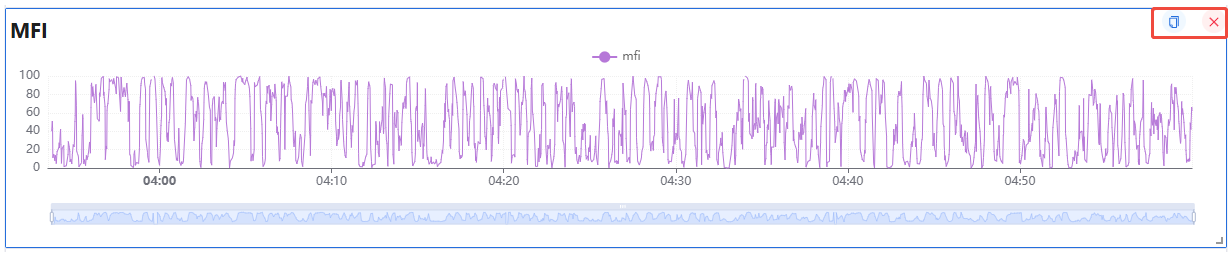
指标平台的图表配置内容丰富,下文将重点介绍图表各个配置参数的含义。
参数组件配置
参数组件用于在可视化页面中统一定义和管理可配置参数。每个参数组件可以包含一个或多个参数,但参数名称在整个页面范围内必须唯一。
| 配置项 | 说明 |
|---|---|
| 容器边距 | 配置表格四周的空白区域尺寸。按顺时针方向依次为上、右、左、下。 |
| 参数 | 指定当前组件所使用的页面参数,作为其计算或查询时的输入条件。 |
| 大小 | 设置参数输入框在页面中的显示大小。 |
| 每行参数个数 | 设置每一行显示的参数数量。 |
| 标签宽度 | 设置参数名称(标签)在页面中的显示宽度。 |
| 标签位置 | 设置参数名称相对于输入框的显示位置。 |
表格配置
|
配置项 |
说明 |
|---|---|
| 数据源 | 选择用于图表展示的数据源字段。 |
| 是否分页 | 设置是否分页展示表格内容。 |
| 默认每页条数 | 设置表格每页默认展示的行数。 |
| 标题 | 设置表格的标题,将显示在表格的左上角。 |
| 容器边距 | 配置表格四周的空白区域尺寸。按顺时针方向依次为上、右、左、下。 |
| 单元格边距 | 整个表单的尺寸,包括容器内控件的高度、字体大小及上下间距。按顺时针方向依次为上、右、左、下。 |
| 树状表格 | 启用后,表格将以树状结构显示,支持展开和折叠多级数据行。适用于具有父子关系的数据展示场景。 |
| 层级字段 | 用于表示数据层级关系的字段,字段值通过编码方式表示层级。每一项数据的层级字段必须是唯一的。 |
| 层级位数 | 按多少位一层来解析字段。 |
| 字号 | 设置表格文字的大小。 |
| 允许下载 | 设置该表格是否可被下载,仅启用后,指标展示端页面才会显示下载按钮。 |
| 动态表格 | 启用后,系统会根据数据源的实际内容动态展示所有列,适用于列名或列数不固定的情况。 |
| 列配置 | |
| 列名映射 | 将数据源中的列名映射为前端展示使用的列名。 |
| 是否展示 | 设置是否在表格中展示该列。 |
| 筛选 | 启用后,可对该列的数据进行筛选。 |
| 列名 | 列的名称。 |
| 列宽 | 该列的宽度。 |
| 加粗 | 列数据是否加粗展示。 |
| 背景渐变 | 设置阈值后,通过该配置项设置背景色是否渐变。 |
| 对齐方式 | 设置列的对齐方式,可选:居左,居右,居中。 |
| 列固定 | 设置该列的固定位置,可选:左侧、右侧或不固定。当表格出现横向滚动条时,固定列将始终保持在指定位置显示。 |
| 精度 | 设置数值显示的精度。 |
| 千分位 | 是否将该列数据按千分位格式展示,如:1,000,000。 |
| 后缀 | 设置数值显示的后缀内容。 |
| 阈值设置 | 为当前列设置数值阈值,仅对数值型字段生效。超出阈值的单元格将应用指定的字体颜色和背景颜色。配置项包括:阈值、字体颜色、背景颜色(按顺序填写)。 |
| 添加阈值 | 新增一条阈值规则。 |
折线图/柱状图/散点图
|
配置项 |
说明 |
|---|---|
| 数据源 | 选择用于图展示的数据源字段。 |
| 标题 | 设置图的标题,将显示在图的左上角。 |
| 容器边距 | 配置表格四周的空白区域尺寸。按顺时针方向依次为上、右、左、下。 |
| 动态图表 |
当数据源结构不固定时,可启用动态图表模式。只需指定 X 轴对应的字段,其余所有数值型列将自动作为系列绘制图形。 适用于列名或列数动态变化的情况,避免手动配置每个系列。 |
| 允许下载 | 设置该图是否可被下载,仅启用后,指标展示端页面才会显示下载按钮。 |
| 图例配置 | |
| 展示图例 | 设置是否展示图例。 |
| 类型 |
设置图例的类型,可选默认图例和滚动图例:
|
| 布局 | 设置图例的布局,可选横向布局和纵向布局。 |
| 标记类型 | 设置图例中代表数据系列的图像符号形状。 |
| 标记宽度 | 设置图例中每个标记图形的水平尺寸(宽度),单位为像素(px)。 |
| 标记高度 | 设置图例中每个标记图形的垂直尺寸(高度),单位为像素(px)。 |
| 位置 |
设置图例的位置,可设置图例距离图表上、下、左、右侧的距离,可设置的值如下:
|
| 图例间隔 | 设置每项图例之间的间隔,横向布局时为水平间隔,纵向布局时为纵向间隔。单位为像素(px)。 |
| X 轴配置 | |
| 数据源列 | 设置此数据列关联的数据源列。 |
| 类型 |
设置 X 轴的类型:
|
| 包含 0 刻度 | 设置坐标轴是否强制包含 0 刻度,仅适用于数值型坐标轴。 |
| 标签展示间隔 | 控制 X 轴标签的显示频率,设置后将按指定间隔显示标签。 |
| 标签旋转度 | 控制 X 轴标签文字的旋转角度。 |
| 缩略轴 | 是否启用 X 轴缩略视图,用于在数据量较大时支持拖动和缩放查看数据。 |
| 时间格式化 |
设置 X 轴的时间格式,可选项如下:
|
| 名称 | 设置 X 轴的名称。 |
| Y 轴配置 | |
| 名称 | 设置 Y 轴的名称。 |
| 类型 |
设置坐标轴类型:
|
| 包含 0 刻度 | 设置坐标轴是否强制包含 0 刻度,仅适用于数值型坐标轴。 |
| 刻度值精度 | 设置数值显示的精度。 |
| 刻度千分位 | 是否将该列数据按千分位格式展示,如:1,000,000。 |
| 位置 | 设置坐标轴位置,可选居左或居右 |
| 偏移量 | 设置 Y 轴相对左右侧默认位置的偏移量 |
| 增加 Y 轴 | 增加一个 Y 轴。通常用于展示多个数值指标。 |
| 数据列配置 | |
| 模式 | 由两部分组成:全局配置和规则配置。全局配置定义数据列通用的行为设置,而规则配置则针对每条具体规则设置其执行逻辑和参数。 |
| 颜色组 | 为数据列中不同取值分配显示颜色。一组包含15种颜色。 |
| 正则表达式 | 用于筛选部分列进行图表绘制。通过配置正则表达式,可以指定只展示列名符合某种模式的列。例如,写一个规则匹配
^column.*,就只会绘制以 column
开头的列。仅在模式为规则配置时显示该配置项。 |
| 展示类型 | 设置图表的展示类型,可选折线或柱状。 |
| 颜色 | 不开启动态图表时,设置图表中线条、柱形或散点的颜色样式。 |
| 名称 | 不开启动态图表时,设置该数据列在图例或提示框中展示的名称。 |
| 关联 Y 轴 | 不开启动态图表时,设置数据列关联的 Y 轴。 |
| 线类型 | 设置折线的类型,可选实线、虚线或点线。仅在展示类型为折线时显示该配置项。 |
| 线宽 | 设置折线的宽度。仅在展示类型为折线时显示该配置项。 |
| 光滑曲线 | 设置折线是否光滑。仅在展示类型为折线时显示该配置项。 |
| 标记类型 | 不开启动态图表时,设置在数据点上标识每个值的图形类型。包括:circle,rect,roundRect,triangle,diamond,pin,arrow 和 none。 |
| 标记大小 | 不开启动态图表时,设置标记大小。 |
| 标记旋转度 | 不开启动态图表时,标记图形相对于其中心的旋转角度。 |
| 填充透明度 | 折线下方区域填充颜色的透明程度。仅在展示类型为折线时显示该配置项。 |
| 堆叠值 | 堆叠值是用于将图表中的多个数据列堆叠显示在一起的标识。相同堆叠值的数据列将堆叠放置。 |
| 堆叠策略 |
用于控制在图表中数据如何叠加。当多个数据系列被设置了相同的堆叠值时,系统会根据所选策略决定哪些数据可以参与堆叠。可选值为:
|
K 线图
K 线图的部分配置参数与折线图一致,此处仅列出 K 线图特有的参数。
| 配置项 | 说明 |
|---|---|
| 开盘价/收盘价/最高价/最低价 | 设置 K 线的开盘价、收盘价、最高价、最低价关联的数据列。 |
| 颜色(涨)/颜色(跌) | 设置 K 线图中价格上涨或下跌时蜡烛图的颜色。 |
统计面板
统计面板的部分配置参数与折线图一致,此处仅列出统计面板特有的参数。
| 配置项 | 说明 |
|---|---|
| 尺寸 | 设置统计表单的整体尺寸大小。 |
| 每行展示个数 | 设置每行显示的统计项(标签+值)数量。 |
| 边框 | 是否显示表单的边框线。 |
| 布局 | 设置标签和值的布局,可选横向布局和纵向布局 |
| 冒号 | 在无边框模式下,是否在标签和值之间显示冒号。 |
| 标签字号 | 设置统计标签文字的字体大小。 |
| 值字号 | 设置统计值文字的字体大小。 |
| 标签 | 统计项中标签的名称。 |
| 标签颜色 | 设置统计标签文本的显示颜色。 |
热力图
热力图的部分配置参数与折线图一致,此处仅列出热力图特有的参数。
| 配置项 | 说明 |
|---|---|
| 小数位数 | 设置图中数值显示的小数位数。 |
| Y 轴标签宽度 | 设置 Y 轴标签的显示宽度。 |
| 坐标轴字号 | 设置 X、Y 坐标轴标签文字的字号大小。 |
| 数值宽度 | 设置图中单元格里数值的显示宽度 |
| 数值字号 | 设置图中单元格数值文字的字号大小。 |
| 色带设置 | 配置热力图的颜色映射方案,可设定色带范围,包括最小值、最大值与中间值(默认为0)。 |
按钮组件配置
按钮组件用于配置查询按钮。查询时,系统会统一收集当前页面中所有参数组件的参数,并执行所绑定的指标函数,支持一次查询触发多个子指标并返回结果。包含如下配置参数:
| 配置项 | 说明 |
|---|---|
| 容器边距 | 配置表格四周的空白区域尺寸。按顺时针方向依次为上、右、左、下。 |
| 查询子指标 | 选择本查询组件使用的子指标。 |
| 按钮文案 | 设置查询按钮中显示的文本内容。 |
| 文字颜色 | 设置查询按钮中文本的显示颜色。 |
| 背景色 | 设置查询按钮的背景颜色。 |
| 按钮大小 | 设置查询按钮的显示规格,支持大、中、小三种选项。 |
版本管理
为支持指标迭代与回滚,平台提供版本管理功能。
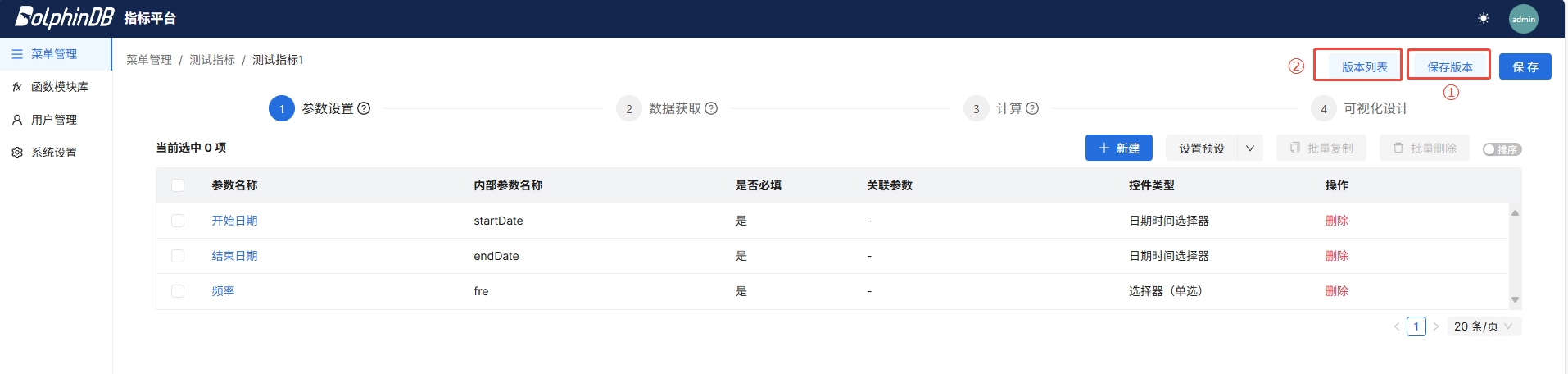
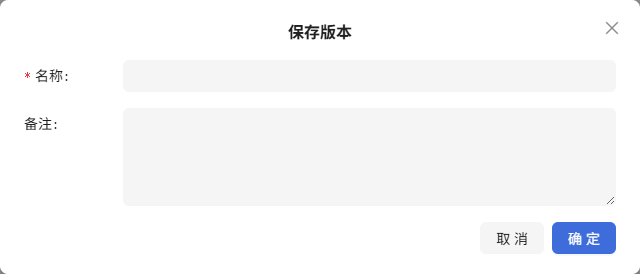
在参数设置到可视化设计的过程中,用户可以根据需要随时保存版本,可在备注输入框内编辑版本备注,完成编辑后点击确定按钮即可保存:
点击 ② 按钮可以查看版本列表,用户可根据需求将正在编辑的指标回滚至某版本或删除/批量删除某版本:

函数模块库
用户可在函数模块库中创建并管理自定义函数模块,供指标编辑过程中调用使用。
在后台的首页,点击下图中的 ① 处,可以切换到函数模块库界面:
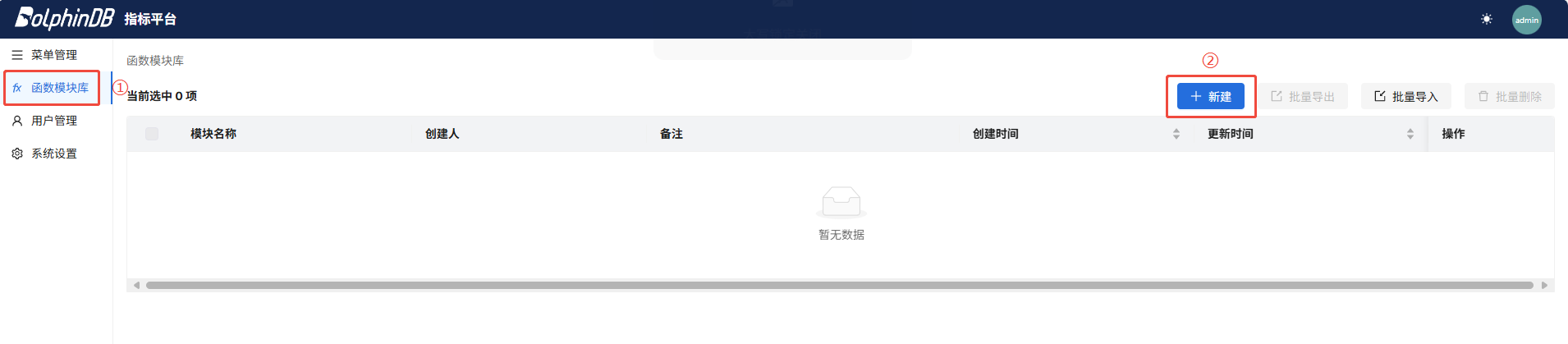
点击上图中的 ② 按钮,可以进入新建函数模块界面:
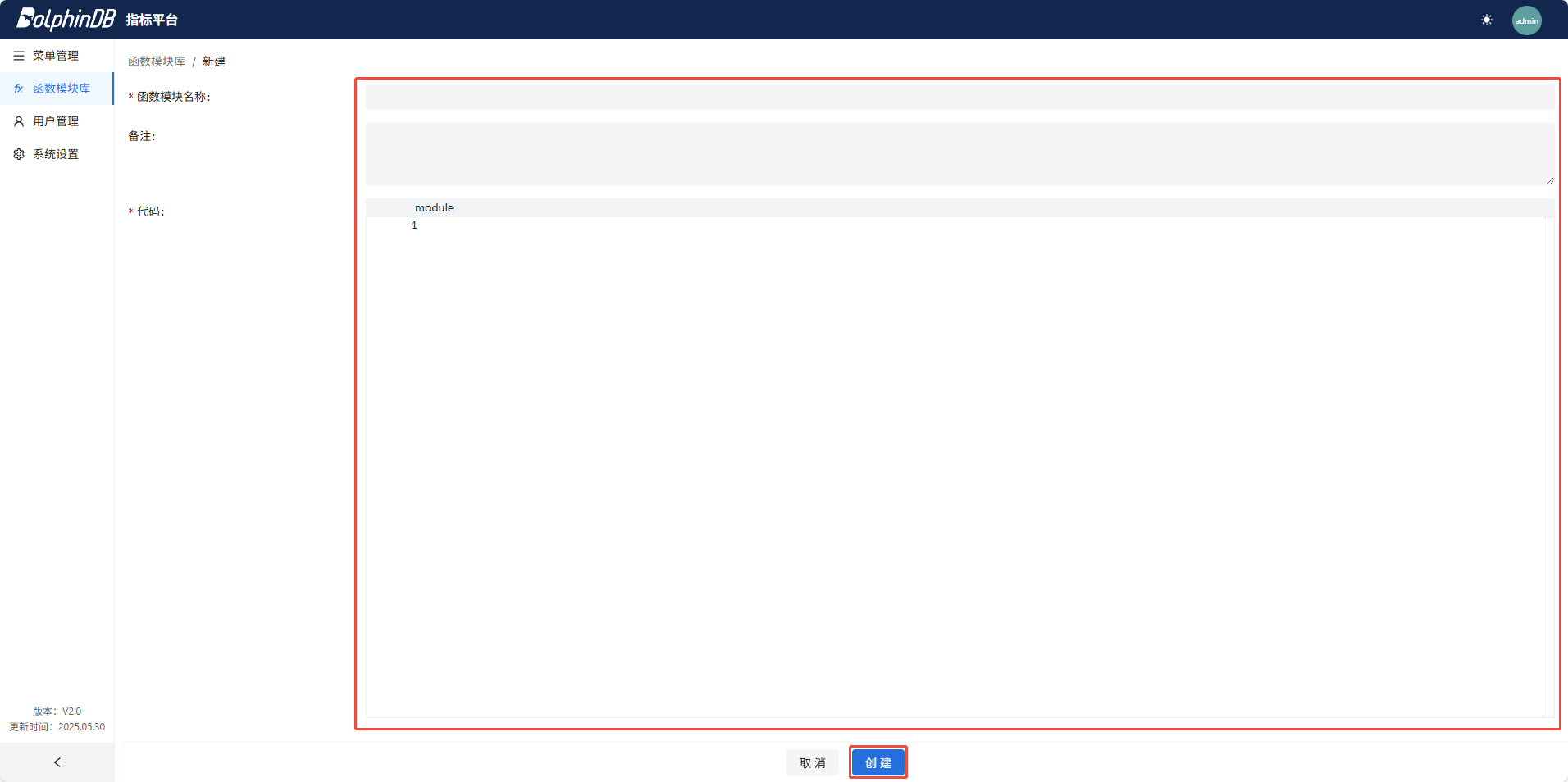
在新建函数模块界面,可在对应输入框输入函数模块名称、备注、代码内容,完成编辑后点击创建按钮即可新建函数模块。
模块依赖说明
多个函数模块可以相互依赖。当某个模块中需要调用另一个模块中定义的函数时,可使用 模块名::函数名 的方式进行调用。例如:
// 在模块 lib1 中
def test1() {
  return 1
}

// 在模块 lib2 中
def test2() {
  return lib1::test1()
}
为确保依赖关系正确,在后续调用这些函数模块时(例如在指标的子指标配置中),应优先加载被依赖的模块。多个模块名之间使用英文逗号分隔,例如:lib1,
lib2。
模块管理功能
当已有多个函数模块时,界面支持如下管理操作:

- ① 选择操作:可进行单选、全选或取消全选。
- ② 按创建时间排序:按模块创建时间升/降序排列,默认降序。
- ③ 按更新时间排序:按模块更新时间升/降序排列,默认降序。
- ④ 删除模块:删除单个选中的函数模块。
- ⑤ 批量导出:将选中模块的全部信息导出为 JSON 格式文件。
- ⑥ 批量导入:支持从相同格式的 JSON 文件导入模块至模块库。
- ⑦ 批量删除:删除已选中的多个函数模块。
用户管理
用户管理界面支持对用户的指标访问权限、展示端/管理端访问权限进行统一管理。
在后台首页,点击下图中的用户管理,可以切换到用户管理界面:

点击上图中的创建按钮,将会弹出创建用户窗口:
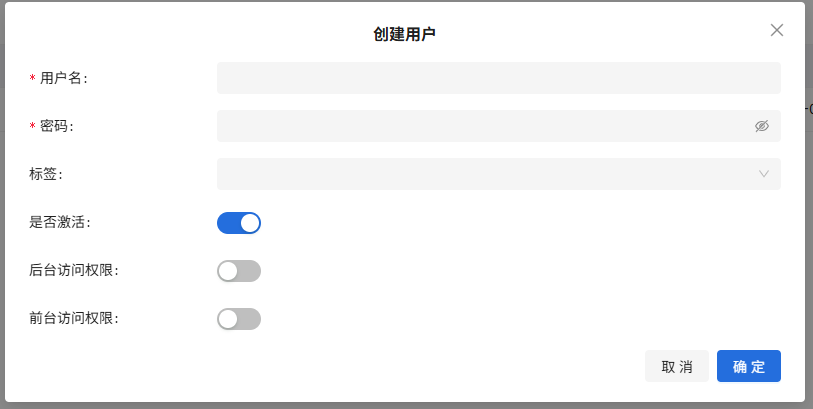
在创建用户窗口中,可设置用户名、密码,并根据需要填写标签、启用管理端/展示端访问权限、激活用户。设置完成后,点击“确定”即可完成创建。
创建新用户后可通过按键开启或关闭展示端、管理端的访问权限;通过按钮启用或禁用用户。

点击按钮 修改用户标签 可以修改用户标签:

点击按钮指标权限,管理该用户可访问的指标:
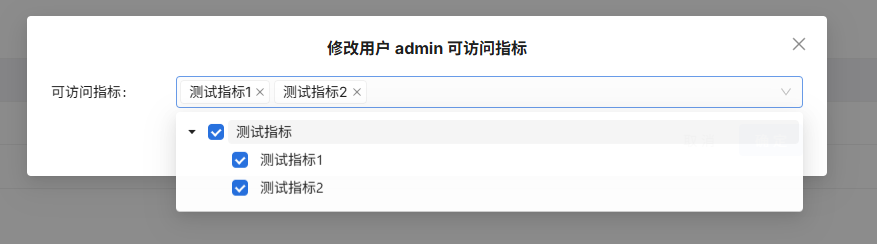
点击 删除 按钮可以删除用户:
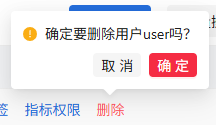
删除用户后,系统会同步清除该用户的相关数据:包括移除其在指标和函数库中的创建者信息、取消其已配置的指标权限,并删除该用户在系统中的账户。
选择批量操作下拉框,可以对多个用户执行批量操作,包括激活/禁用、设置指标展示端权限、指标管理端权限、标签、删除用户等:
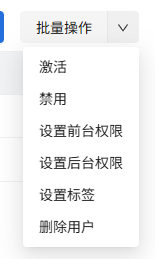
系统设置
系统设置界面支持指标展示端配置、指标管理配置以及数据清理操作。
在后台首页,切换到系统设置界面:
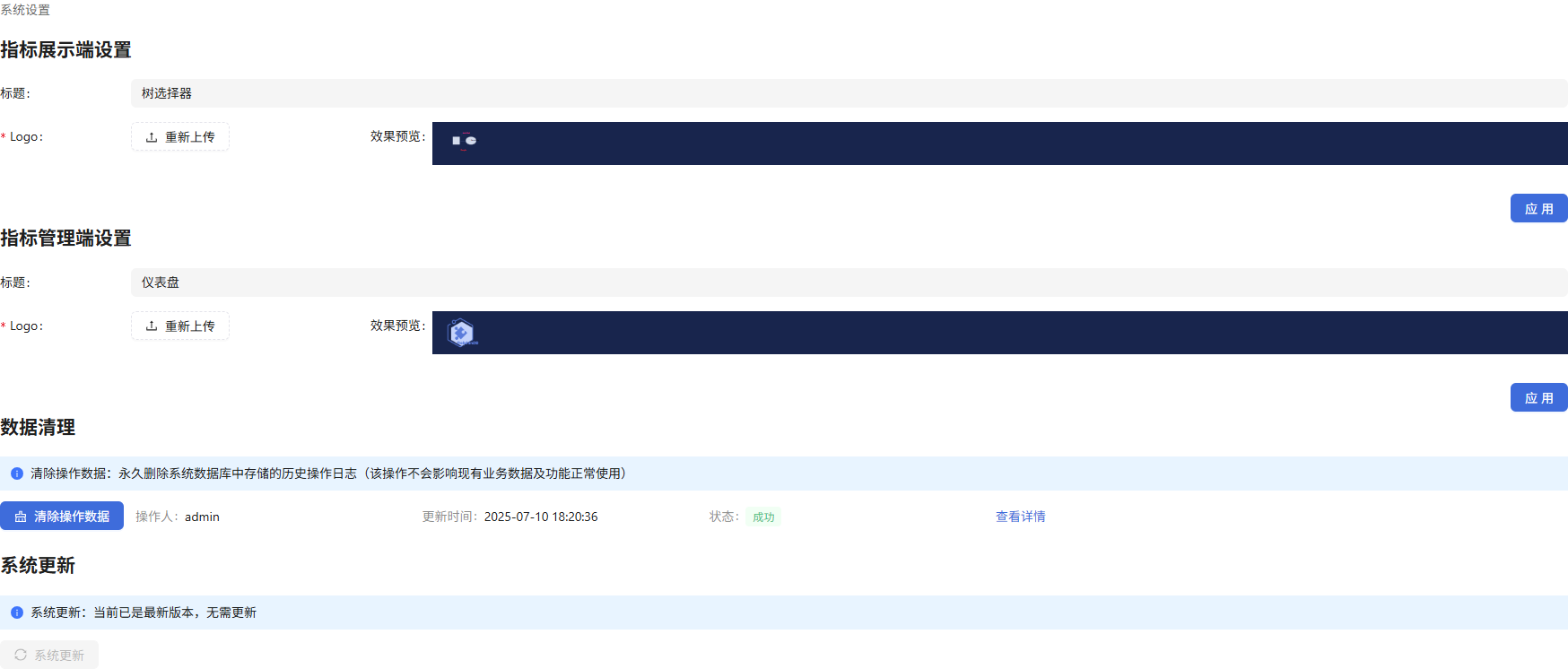
在该界面的以下区域可以进行指标展示端和指标管理端设置:
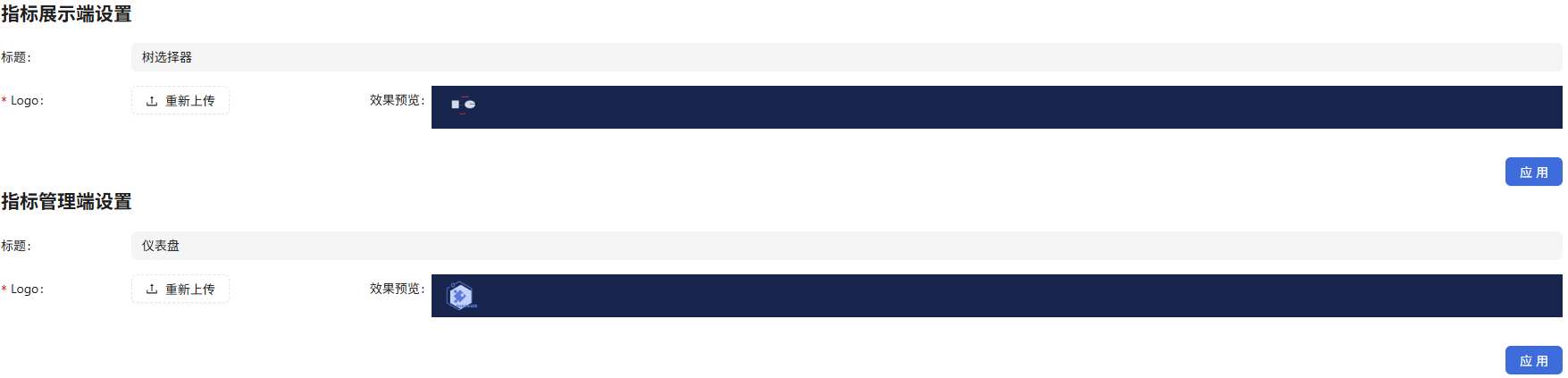
用户可以在指标展示端标题/指标管理端标题输入框输入内容,自定义指标展示端、指标管理端标题;点击上传按钮上传图片,自定义指标展示端、指标管理端 Logo;设置完成后点击应用按钮即可将自定义内容应用至指标展示端、指标管理端。
用户可以在以下区域进行数据清理操作:

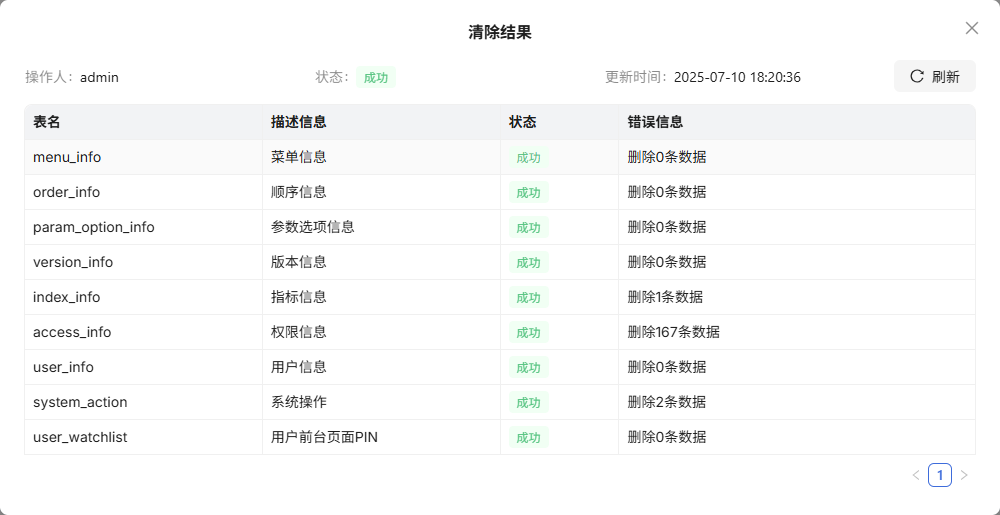
点击清除操作数据按钮可以清除操作数据,永久删除系统数据库中存储的历史操作日志,该操作不会影响现有业务数据及功能正常使用;点击查看详情按钮可以查看清除结果的具体操作和详细情况:
系统支持自动检查版本,若检测到有可用更新,可点击系统更新按钮一键完成升级。
